シックスコアのメールフォーム(問い合わせフォーム)設置マニュアル

シックスコアでのメールフォーム設置方法

シックスコアの使い方や各操作手順を、図解マニュアルで解説しています。
本コラムでは、シックスコアでメールフォーム(問い合わせフォーム)を設置する手順を解説していきます。
シックスコアでは簡単な設定で、問合わせなどに利用できるメールフォームを作成することができます。訪問者との相互のやり取りが可能になるため、大変便利です。
 
※なお、お問い合わせフォームから受け取るメールアドレスは、返信用のアドレスとは別のメールアドレスにしておいた方がよいかと思います。


>

メールフォームの作成
 

シックスコアマニュアル368

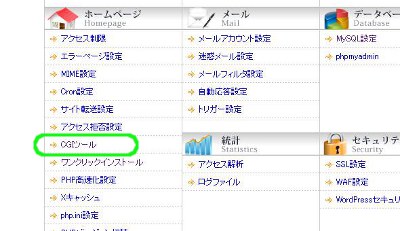
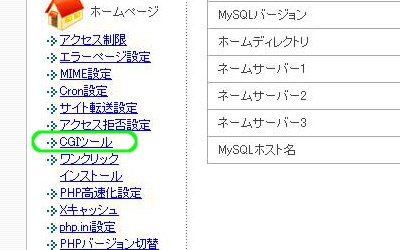
「CGIツール」をクリックします
シックスコアにログインし、サーバー管理ツールをひらきます。
左サイドバーホームページ欄の「CGIツール」をクリックします。


シックスコアマニュアル369

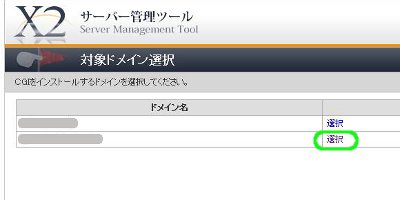
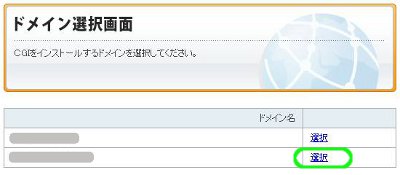
対象ドメイン欄の「選択」をクリックします
メールフォームを設置する対象ドメイン欄の、「選択」をクリックします。


シックスコアマニュアル370

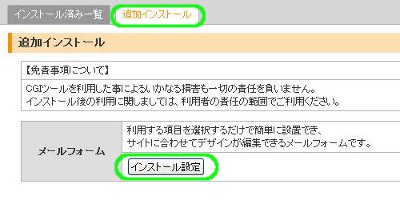
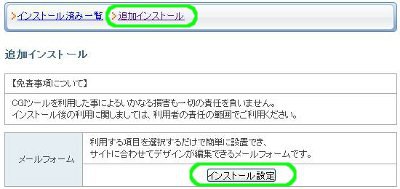
「追加インストール」「インストール設定」をクリックします
「追加インストール」をクリックし、メールフォームの欄の「インストール設定」をクリックします。


シックスコアマニュアル371

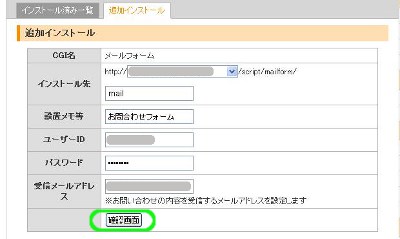
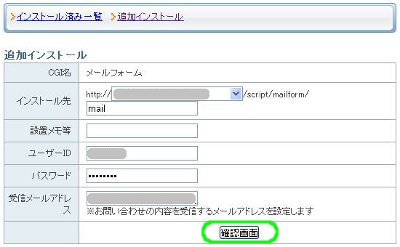
各項目を入力し「確認画面」をクリックします
各項目を入力します。
 
■インストール先
  メールフォームページのURLになります。
  末尾にはインストール先となるお好きなフォルダ名を入力してください。
 
■設置メモ等
  複数のメールアカウントを管理しやすい名前を付けると便利です。
  空欄でもかまいません。
 
■ユーザーID
  メールフォームの詳細設定画面ログイン時に使用します。
 
■パスワード
  メールフォームの詳細設定画面ログイン時に使用します。
 
■受信メールアドレス
  問合わせを受け取るメールアドレスを入力します。
 
入力が終わったら「確認画面」をクリックします。


シックスコアマニュアル372

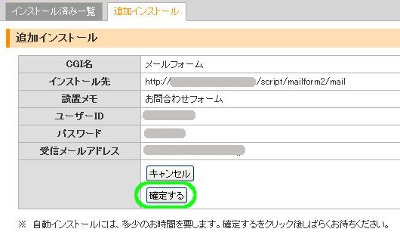
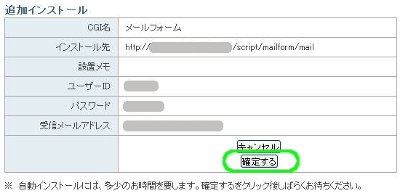
「確定する」をクリックします
入力内容をご確認のうえ、「確定する」をクリックします。


シックスコアマニュアル373

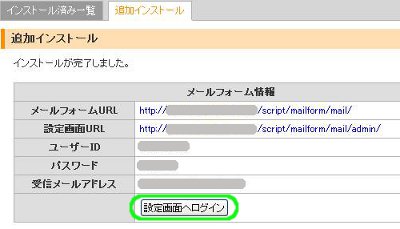
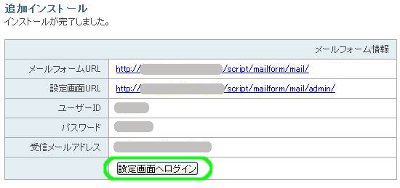
「設定画面へログイン」をクリックします
メールフォームの作成は完了しましたので、詳細設定に進みます。
「設定画面へログイン」をクリックします。


メールフォームの詳細設定

作成したメールフォームは、デザインやメールの自動返信設定など、細かい設定をすることができます。
 

シックスコアマニュアル374

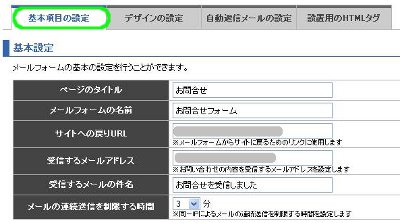
「基本項目の設定」をクリックします
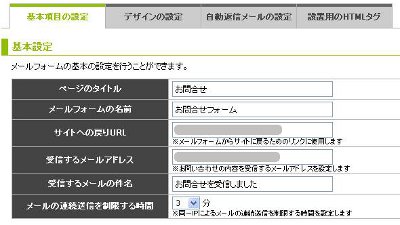
「基本項目の設定」をクリックします。
基本設定の欄では、問合わせページのタイトルや、「サイトへ戻る」ボタンの戻り先URLなどの基本的な設定ができます。


シックスコアマニュアル375

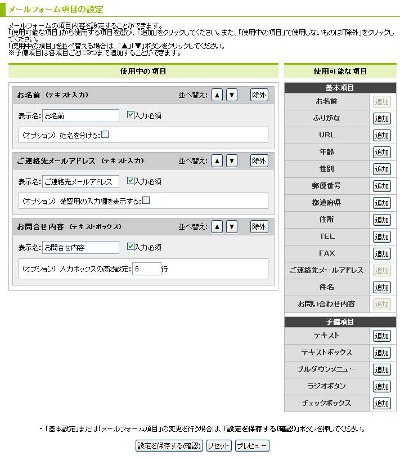
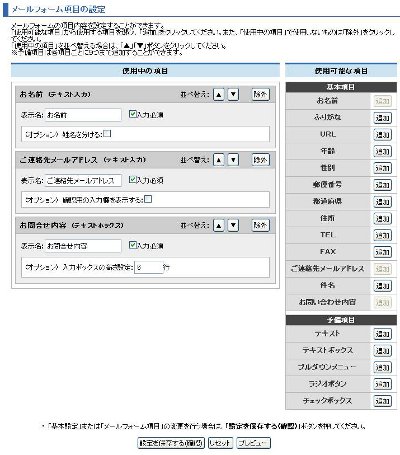
メールフォーム項目の設定をします
メールフォーム項目の設定欄では、相手の名前や問合わせ内容のほかにも、メールフォームにいろいろな項目を追加することができます。
基本項目の設定が終わったら、「設定を保存する(確認)」をクリックし、内容を保存します。


シックスコアマニュアル376

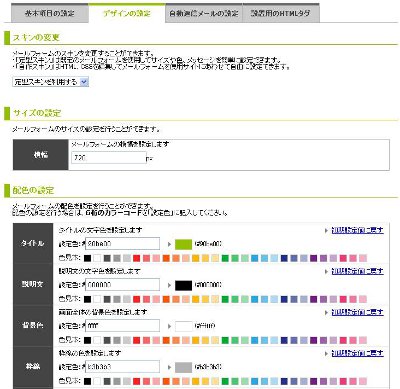
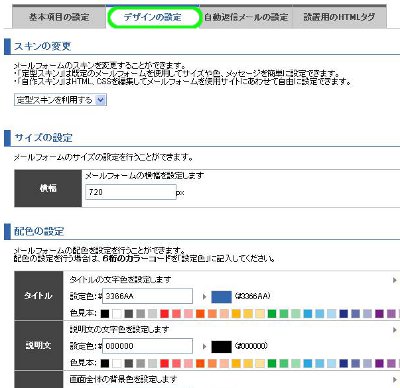
「デザインの設定」をクリックします
サイズの設定欄ではメールフォームの横幅を変更できます。
配色の設定欄では、メールフォームの配色を好みに合わせて変更することができます。


シックスコアマニュアル377

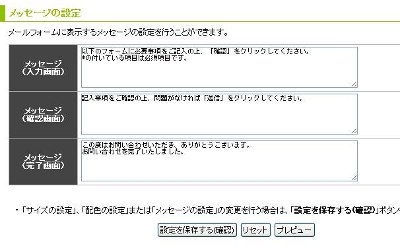
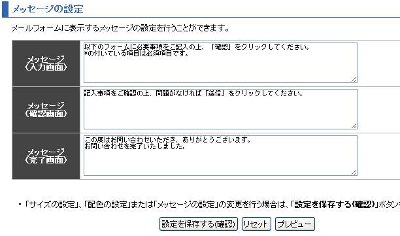
メッセージの設定をします
メッセージの設定欄では、メールフォームに表示しておく説明書きの編集ができます。
デザインの設定が終わったら、「設定を保存する(確認)」をクリックし、内容を保存します。


シックスコアマニュアル378

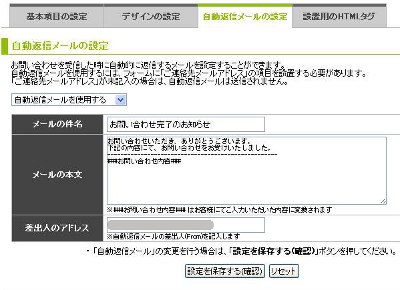
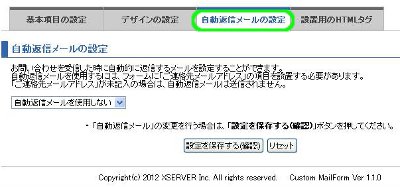
「自動返信メールの設定」をクリックします
「自動返信メールの設定」をクリックします。
ここでは自動返信メールの文面を編集することができます。


シックスコアマニュアル379

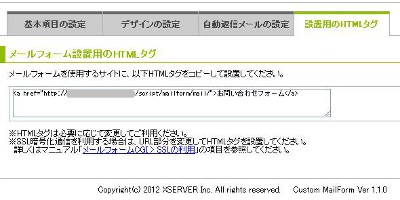
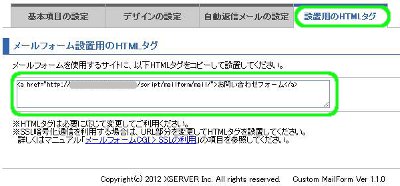
「設置用のHTMLタグ」をクリックします
「設置用のHTMLタグ」をクリックします。
表示されたHTMLタグをコピーし、サイトにペーストすれば、メールフォームページへのリンクが設置できます。


シックスコアマニュアル380

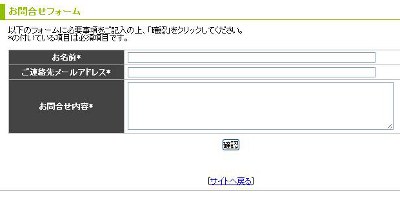
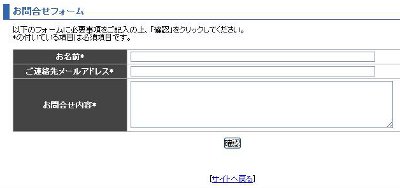
メールフォームページにアクセスし表示を確認します
メールフォームページのURLにアクセスし、実際の表示を確認してみましょう。
メールフォームの設定画面の「プレビュー」をクリックすることで、簡易確認をすることもできます。
以上でメールフォームの設定は完了です。
シックスコアのメールアカウント(メールアドレス)設定手順

シックスコアでのメールアカウント(メールアドレス)設定方法

シックスコアの使い方や各操作手順を、図解マニュアルで解説しています。
本コラムでは、シックスコアでのメールアカウント(メールアドレス)設定の手順を解説していきます。
メールアカウント設定をすることで、取得した独自ドメインまたはシックスコアの初期ドメインを利用した、独自のメールアドレスを持つことができます。


シックスコアマニュアル365

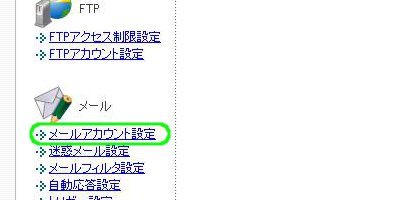
「メールアカウント設定」をクリックします
シックスコアにログインし、サーバー管理ツールをひらきます。
左サイドバーのメール欄にある「メールアカウント設定」をクリックします。


シックスコアマニュアル366

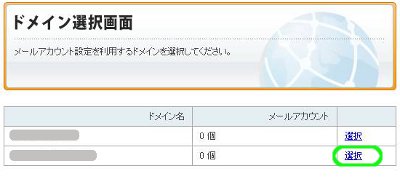
対象ドメイン欄の「選択」をクリックします
メールアカウントを設定する対象ドメイン欄の、「選択」をクリックします。


シックスコアマニュアル367

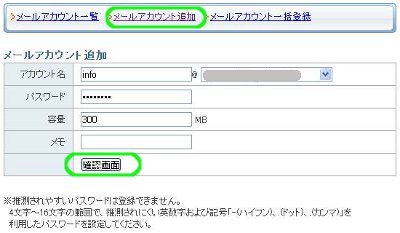
「メールアカウント追加」「確認画面」をクリックします
「メールアカウント追加」をクリックし、お好きなメールアカウントを入力します。
入力が終わったら「確認画面」をクリックします。
入力内容を確認し、「確定する」をクリックすれば、メールアカウント設定は完了です。
※あらかじめサブドメインを作成しておくと、サブドメインを利用したメールアドレスを持つことができます。

シックスコアのWordPress(ワードプレス)自動インストール方法

シックスコアでのWordPress自動インストール方法

シックスコアの使い方や各操作手順を、図解マニュアルで解説しています。
本コラムでは、シックスコアの「Wordpress自動インストール機能」を使ったインストールの手順を解説していきます。


WordPressのインストール


シックスコアマニュアル353

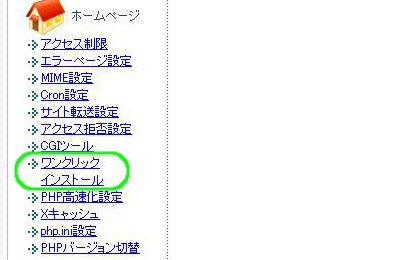
「ワンクリックインストール」をクリックします
シックスコアにログインし、サーバー管理ツールをひらきます。
左サイドバーホームページ欄の「ワンクリックインストール」をクリックします。


シックスコアマニュアル323

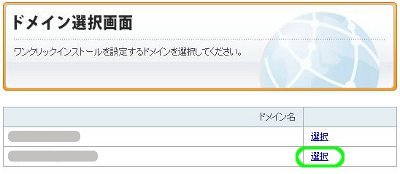
対象ドメイン欄の「選択」をクリックします
ワードプレスをインストールする対象ドメイン欄の、「選択」をクリックします。


シックスコアマニュアル324

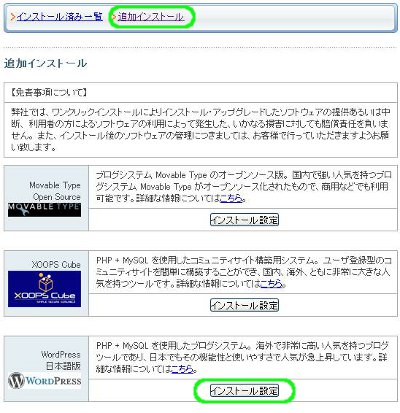
「追加インストール」「インストール設定」をクリックします
「追加インストール」をクリックし、Wordpress日本語版の欄の「インストール設定」をクリックします。


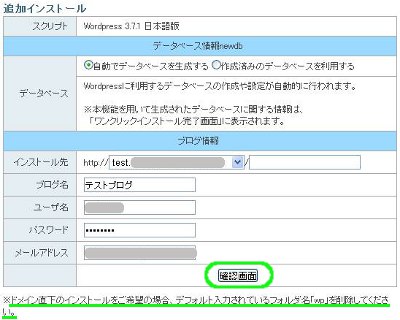
シックスコアマニュアル325

各項目を入力し「確認画面」をクリックします
各項目を入力します。
 
■データベース
  データベースをあらかじめ作成していない場合は、「自動でデータベースを作成する」にチェックを入れてください。
 
■インストール先
  入力したものが、WordpressサイトのURLになります。
  URLを“http://ドメイン名”にしたいときは、フォルダを空欄にしてください。
  ※ここでは例として、“test.○○.○”というサブドメインにWordpressをインストールしています。
 
■ブログ名
  あとで変更できます。
 
■ユーザ名
  Wordpress管理画面へのログイン時に使用します。
 
■パスワード
  Wordpress管理画面へのログイン時に使用します。
 
■メールアドレス
  あとで変更できます。
 
入力が終わったら「確認画面」をクリックします。


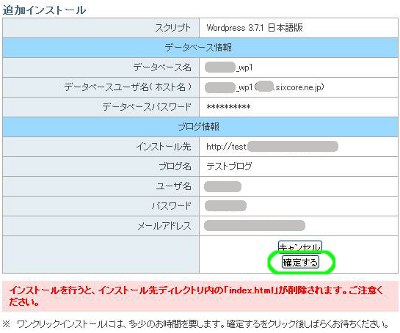
シックスコアマニュアル326

「確定する」をクリックします
入力内容をご確認のうえ、「確定する」をクリックします。


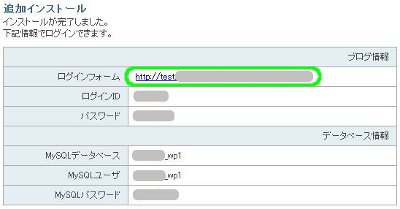
シックスコアマニュアル327

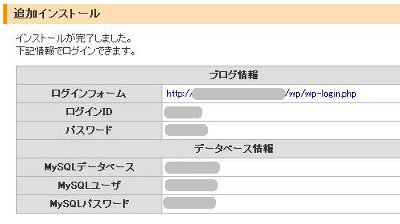
ログインフォームのURLをクリックします
これでWordpressのインストールができました。
データベース情報はメモしておきましょう。
ログインフォームのURLをクリックして、Wordpressの管理画面へ進んでください。


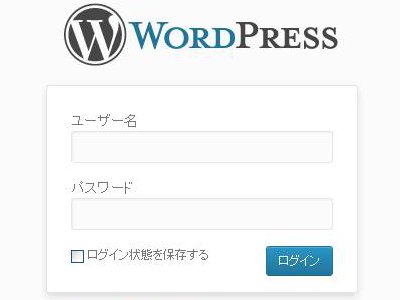
シックスコアマニュアル328

「ログイン」をクリックします
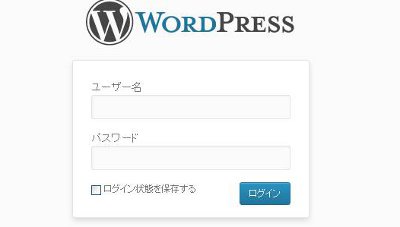
ユーザー名・パスワードを入力し、「ログイン」をクリックします。


シックスコアマニュアル329

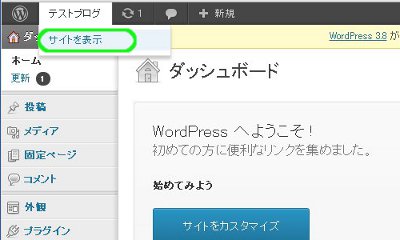
サイトの表示を確認してみましょう
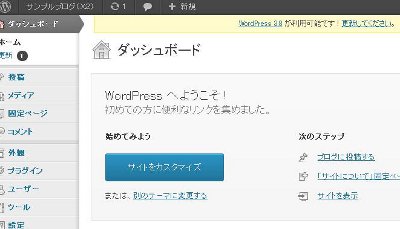
上部バーのブログ名にマウスを合わせ、「サイトを表示」をクリックしてみましょう。


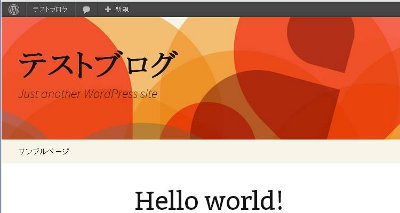
シックスコアマニュアル330

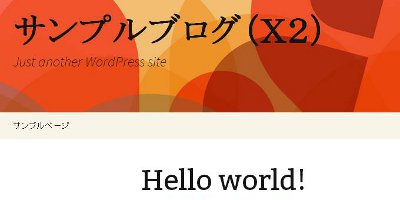
実際に表示されるサイトが確認できます
実際に訪問者からみたサイトが確認できます。
※作成した時期によって表示されるサイトのデザインは異なります。


FTP接続をする

とくに必須ではありませんが、確認のためffftpを使って、作成したWordpressサイトにFTP接続をしてみます。


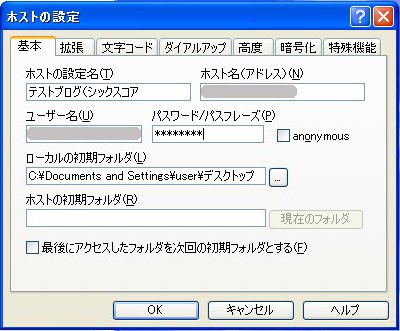
シックスコアマニュアル331

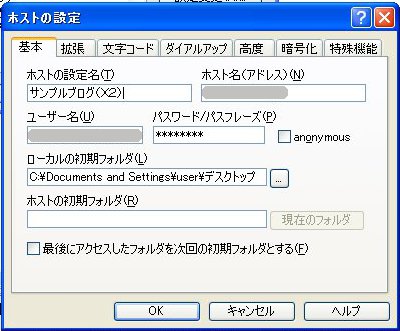
ffftpでホストの設定をする
ffftpを起動し、ホストの設定をします。
ホスト名・ユーザー名・パスワードは、独自ドメインを設置したときにメモしたものを入力します。


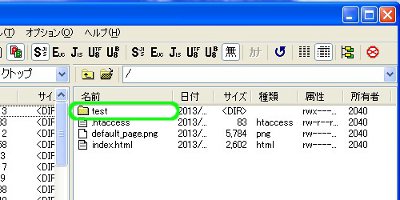
シックスコアマニュアル332

インストール先のフォルダをひらきます
Wordpressをインストールしたフォルダをひらいてみましょう。


シックスコアマニュアル333

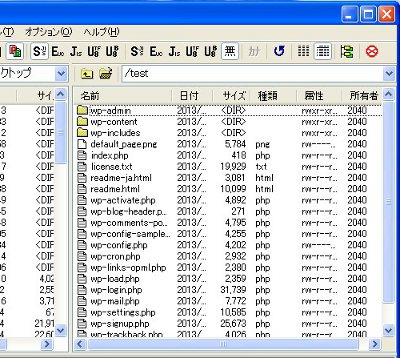
インストールしたWordpressのファイルが確認できました
インストールしたWordpressの各ファイルが確認できました。
※“default_page.png”というファイルは不要なので、削除しておきましょう。

シックスコアのサブドメイン設定マニュアル

シックスコアでのサブドメイン設定方法

シックスコアの使い方や各操作手順を、図解マニュアルで解説しています。
本コラムでは、シックスコアでのサブドメイン設定の手順を解説します。
サブドメインとは、独自ドメイン“○○.com”に対し、“http://△△.○○.com”といったURLになります。
同じ独自ドメインをもとに複数のWebサイトを構築する際に、ご利用ください。
 
なお2015-8-29現在、Googleではサブドメインサイトとサブディレクトリサイトを、どちらも元ドメインの関連サイトとして扱うことになっています。
よってサブドメインサイトで主サイトの関連サイトを運営されることをおすすめします。


シックスコアマニュアル349

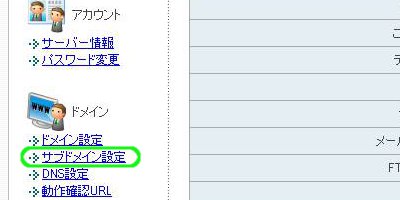
「サブドメイン設定」をクリックします
シックスコアにログインし、サーバー管理ツールをひらきます。
左サイドバーのドメイン欄にある「サブドメイン設定」をクリックします。


シックスコアマニュアル323

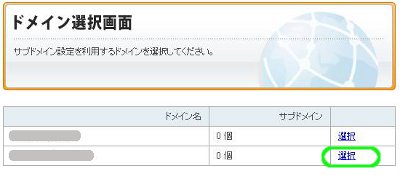
対象ドメイン欄の「選択」をクリックします
サブドメインを作りたい対象ドメイン欄の、「選択」をクリックします。


シックスコアマニュアル324

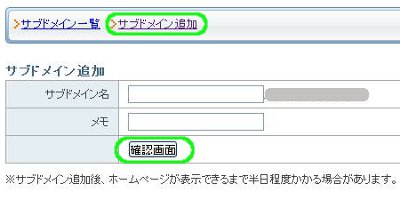
「サブドメイン追加」「確認画面」をクリックします
「サブドメイン追加」をクリックし、サブドメインを入力します。
入力が終わったら「確認画面」をクリックします。
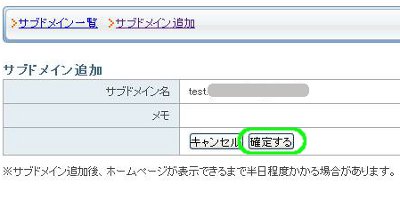
ここでは例として、“test.○○.○”というサブドメインを作成しています。


シックスコアマニュアル325

「確定する」をクリックします
入力内容を確認のうえ、「確定する」をクリックします。
※設定したサブドメインが正常にサーバーに反映されるまで半日程度かかる場合がありますのでご注意ください。

シックスコアの独自ドメイン(バリュードメイン)設定手順

シックスコアでの独自ドメイン(バリュードメイン)設定方法

シックスコアの使い方や各操作手順を、図解マニュアルで解説しています。
本コラムでは、バリュードメインで独自ドメインを取得し、シックスコアサーバーに設定する手順を解説していきます。


独自ドメインのネームサーバー(DNS)を変更する

シックスコアマニュアル342

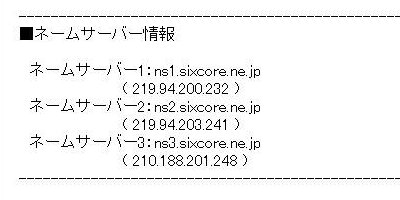
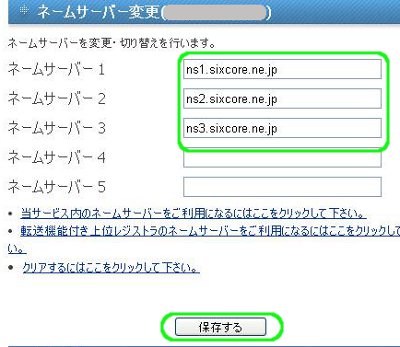
シックスコアのネームサーバー(DNS)をメモします
シックスコアのネームサーバー(DNS)を、メモ帳などにコピーしておきます。
DNSはシックスコアからのメールに記載してあります。
 
  ■ネームサーバー1: ns1.sixcore.ne.jp
  ■ネームサーバー2: ns2.sixcore.ne.jp
  ■ネームサーバー3: ns3.sixcore.ne.jp


ロリポップマニュアル030

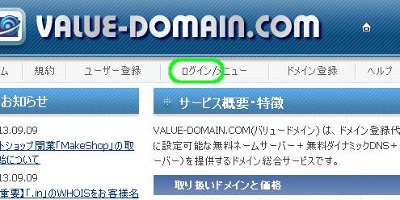
バリュードメインにログインします
バリュードメインをひらき、「ログイン」をクリックします。


ロリポップマニュアル031

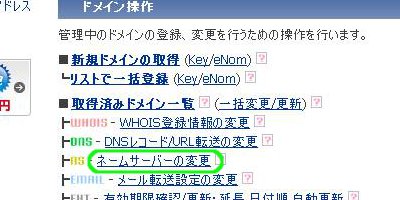
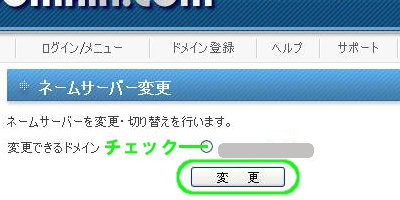
ドメイン操作の「ネームサーバーの変更」をクリックします
ドメイン操作欄にある「ネームサーバーの変更」をクリックします。


ロリポップマニュアル032

該当ドメイン欄の「変更」をクリックします
取得済み独自ドメインが一覧表示されます。
設定するドメインにチェックを入れ、「変更」をクリックします。


シックスコアマニュアル343

シックスコアDNSを入力し「保存する」をクリックします
さきほどメモしておいたシックスコアのDNSを入力し、「保存する」をクリックします。


独自ドメインをサーバーに設定する

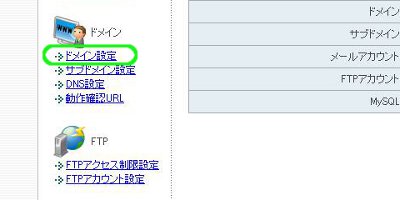
シックスコアマニュアル344

サーバー管理ツールドメイン欄の「ドメイン設定」をクリックします
シックスコアにログインし、サーバー管理ツールドメイン欄の「ドメイン設定」をクリックします。


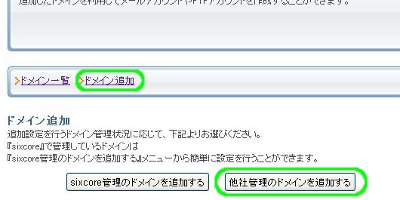
シックスコアマニュアル345

「ドメイン追加」「他社管理のドメインを追加する」をクリックします
「ドメイン追加」「他社管理のドメインを追加する」をクリックします。


シックスコアマニュアル346

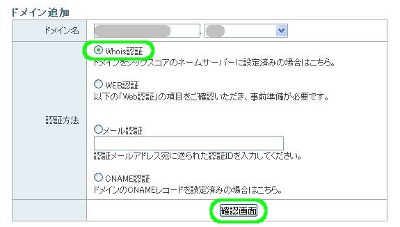
ドメインを入力し「確認画面」をクリックします
設定する独自ドメインを入力し、「Whois認証」にチェックを入れ、「確認画面」をクリックします。
※ドメインのDNSが反映されるまで数分かかる場合があります。


シックスコアマニュアル347

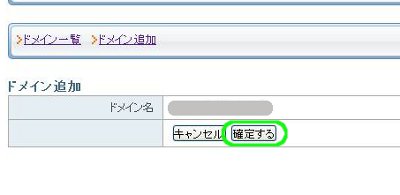
「確定する」をクリックします
内容をご確認のうえ、「確定する」をクリックします。


シックスコアマニュアル348

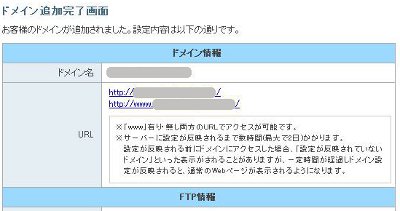
独自ドメインの設定が完了しました
独自ドメインの設定は以上で完了です。
FTP情報はメモ帳などにコピーしておきましょう。

シックスコアでの独自ドメイン取得マニュアル

シックスコアでの独自ドメイン取得方法

シックスコアの使い方や各操作手順を、図解マニュアルで解説しています。
本コラムでは、シックスコアが提供する独自ドメイン取得の手順を解説していきます。
 
※独自ドメインは、取得後にユーザーが管理することはほとんどありません。
よって利用するサーバーが提供するものでも、他のドメインサイトで取得したドメインでもどちらでもかまいません。
本サイトでは、料金が安いバリュードメインでの取得をおすすめしています。
バリュードメイン


独自ドメインを取得する

シックスコアマニュアル336

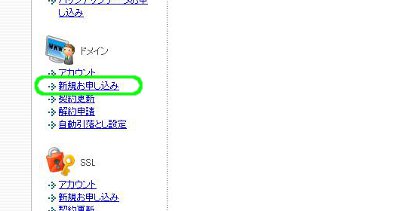
ドメイン欄の「新規お申し込み」をクリックします
シックスコアにログインし、サーバー管理ツール左サイドバーのドメイン欄にある「新規お申し込み」をクリックします。


シックスコアマニュアル337

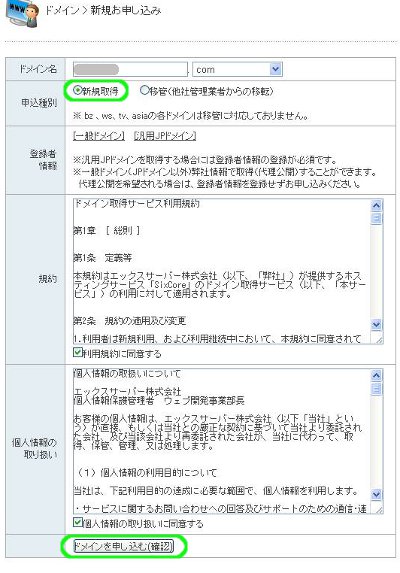
ドメインを入力し「ドメインを申し込む(確認)」をクリックします
希望するドメインを入力し、申込種別は新規取得にチェックを入れます。
「ドメインを申し込む(確認)」をクリックします。


シックスコアマニュアル338

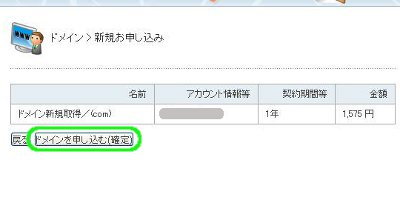
「ドメインを申し込む(確定)」をクリックします
入力内容と金額をご確認のうえ、「ドメインを申し込む(確定)」をクリックします。


独自ドメインをシックスコアサーバーに設定する

シックスコアマニュアル339

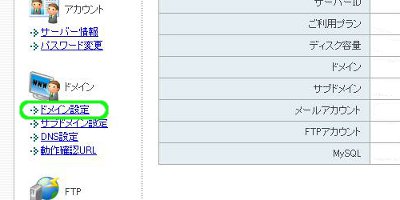
ドメイン欄の「ドメイン設定」をクリックします
サーバー管理ツールに戻り、ドメイン欄の「ドメイン設定」をクリックします。


340

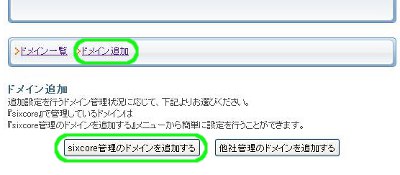
「ドメイン追加」「sixcore管理のドメインを追加する」をクリックします
「ドメイン追加」「sixcore管理のドメインを追加する」をクリックします。


341

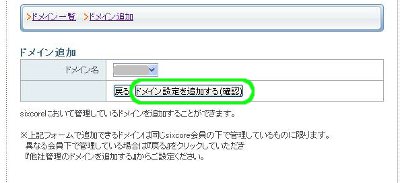
「ドメイン設定を追加する(確認)」をクリックします
設定するドメインを選択し、「ドメイン設定を追加する(確認)」をクリックします。
入力内容を確認し、「ドメイン設定を追加する(確定)」をクリックします。
以上でシックスコア管理ドメインの設定は完了です。
シックスコアのお申し込み手順-レンタルサーバーマニュアル

シックスコアのお申し込み方法

レンタルサーバーシックスコアの使い方や各操作手順を、図解マニュアルで解説しています。
本コラムでは、シックスコアの申し込み手順を解説していきます。
 
シックスコアは申し込みされると、2週間の無料お試し期間が付属しますので、初めての方でも安心してご利用いただけます。
※独自ドメインをシックスコアで取得される予定の方も、他社で取得される予定の方も、まず最初にサーバーのお申し込みに進んでください。
 
以下リンクからシックスコアサイトにアクセスします。


シックスコアマニュアル322

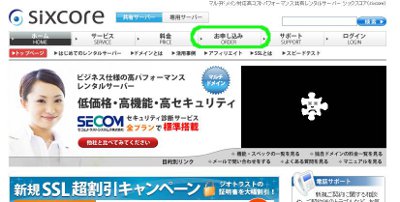
「お申し込み」をクリックします
シックスコアをひらき、トップページ上部にある「お申し込み」リンクをクリックします。
無料お試し期間は自動的に付いてきます。


シックスコアマニュアル323

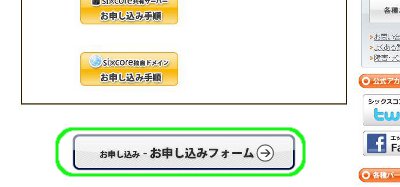
「お申し込みフォーム」をクリックします
画面をスクロールし、「お申し込みフォーム」をクリックします。


シックスコアマニュアル324

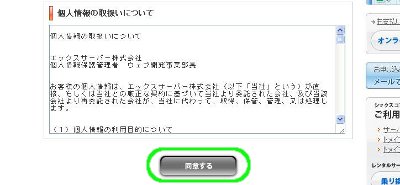
「同意する」をクリックします
利用規約と個人情報の取扱いについての表示がありますので、目を通し、「同意する」をクリックします。


シックスコアマニュアル325

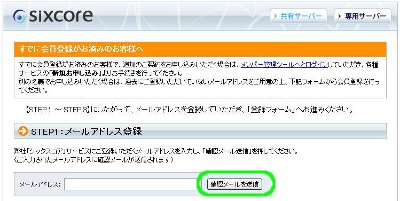
メールアドレスを入力し「確認メールを送信」をクリックします
メールによるお申し込み確認の流れが表示されます。
STEP1欄に受信できるメールアドレスを入力し、「確認メールを送信」をクリックします。
※このページは開いたままにしておいてください。


シックスコアマニュアル326

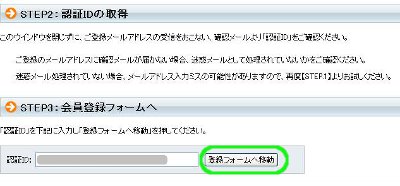
認証IDを入力し「登録フォームへ移動」をクリックします
シックスコアからの確認メール本文にある“認証ID”をSTEP3欄に入力し、「登録フォームへ移動」をクリックします。


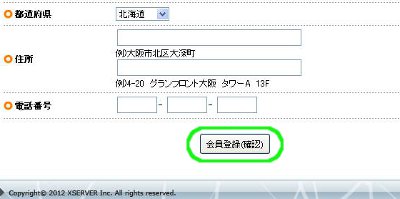
シックスコアマニュアル327

各項目を入力し「会員登録(確認)」をクリックします
ご契約者情報を入力し、「会員登録(確認)」を入力します。


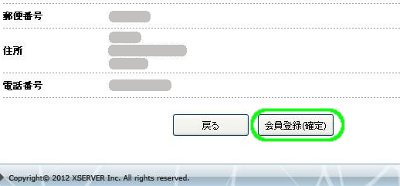
シックスコアマニュアル328

「会員登録(確定)」をクリックします
入力内容を確認し、「会員登録(確定)」をクリックします。


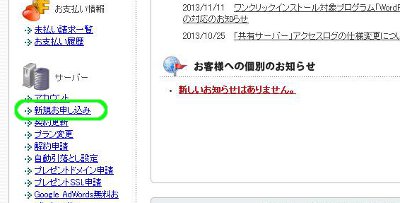
シックスコアマニュアル329

ユーザー管理ツールのサーバー欄「新規お申し込み」をクリックします
ユーザー管理ツールに移動しますので、左サイドバーのサーバー欄の「新規お申し込み」をクリックします。


シックスコアマニュアル330

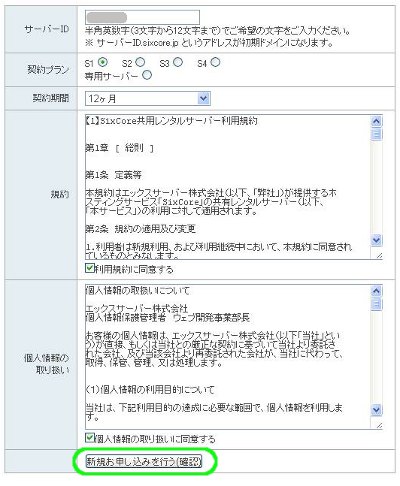
各項目を入力し「新規お申し込みを行う(確認)」をクリックします
各項目を入力し「新規お申し込みを行う(確認)」をクリックします。
契約プランの間違いがないようご注意ください。


シックスコアマニュアル331

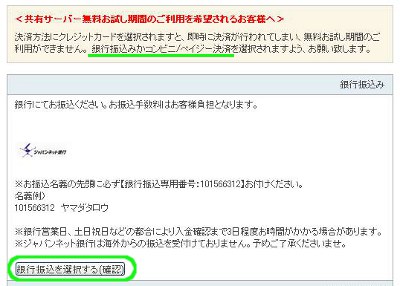
「銀行振込を選択する(確認)」をクリックします
各種お支払い方法が一覧表示されます。
「銀行振込を選択する(確認)」をクリックします。
※無料ご利用期間をご希望の方は、必ず銀行振込を選択してください。
 クレジット支払いを選択されますと、そのまま本契約となりますのでご注意ください。


シックスコアマニュアル332

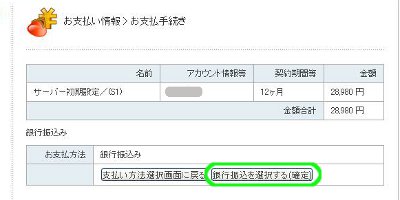
「銀行振込を選択する(確定)」をクリックします
ご利用料金等をご確認のうえ、「銀行振込を選択する(確定)」をクリックします。


シックスコアマニュアル333

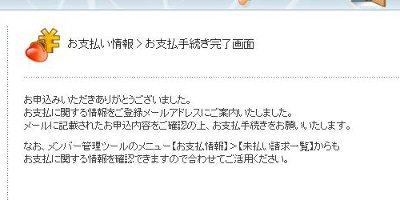
サーバーのお申し込み(無料ご利用期間)は完了です
シックスコアサーバーのお申し込みは以上で完了です。
前項で銀行振込を選択されていれば、無料ご利用期間開始となります。


シックスコアマニュアル334

お振込み先は、お申し込み確認メールに記載されています
シックスコアからのお申し込み確認メールに、お振込み先情報が記載されていますので、無料ご利用期間内にお支払いを完了させてください。
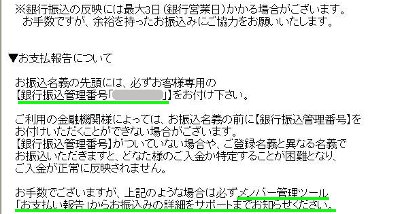
※お振込みの際、“銀行振込管理番号”をお振込名義の先頭につけてください。
※お振込みの反映には最大3日かかります。反映前に無料ご利用期間が過ぎた場合、アカウントが一時ストップしますが、お振込み確認後にご利用再開できます。


シックスコアマニュアル335

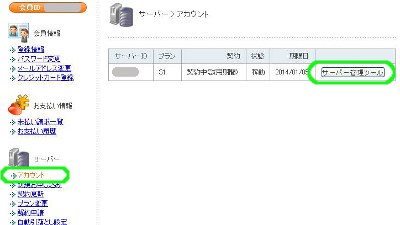
「アカウント」「サーバー管理ツール」をクリックします
ユーザー管理ツールのサーバー欄「アカウント」をクリックします。
「サーバー管理ツール」をクリックし、管理画面へ進んでください。
以上でサーバーのお申し込みは完了です。
 
 
シックスコアは数あるレンタルサーバーの中でも抜群の品質を誇っています。
セキュリティ面も強力で、企業・店舗・ビジネス利用の方でも安心して任せられるサーバーです。
名前の通りハイパワーなサーバーマシンによる高速表示ができるので、SEOの観点から見ても有利といえます。


X2(エックスツー)のメールフォーム設置方法-サーバーマニュアル

X2(エックスツー)でのメールフォーム(問い合わせフォーム)設置方法

レンタルサーバーX2(エックスツー)の使い方図解マニュアルを公開しています。
本コラムでは、X2(エックスツー)でのメールフォーム設置の手順を解説していきます。


X2(エックスツー)マニュアル309

「CGIツール」をクリックします
X2にログインし、サーバー管理ツールをひらきます。
ホームページ欄の「CGIツール」をクリックします。


X2(エックスツー)マニュアル310

対象ドメイン欄の「選択」をクリックします
対象ドメイン欄の「選択」をクリックします。


X2(エックスツー)マニュアル311

「追加インストール」「インストール設定」をクリックします
「追加インストール」タブをクリックします。
メールフォーム欄の「インストール設定」をクリックします。


X2(エックスツー)マニュアル312

各項目を入力し「確認画面」をクリックします
各項目を入力し、「確認画面」をクリックします。


X2(エックスツー)マニュアル313

「確定する」をクリックします
内容を確認し「確定する」をクリックします。


X2(エックスツー)マニュアル314

「設定画面へログイン」をクリックします
「設定画面へログイン」をクリックし、詳細設定画面へ進みます。


X2(エックスツー)マニュアル315

「基本項目の設定」タブをクリックします
「基本項目の設定」タブをクリックします。
基本設定の項目では、サイトへの戻りURLや受信するメールアドレスを設定できます。


X2(エックスツー)マニュアル316

メールフォーム項目の設定をします
メールフォーム項目の設定では、メールフォーム内で入力を求める項目を決められます。


X2(エックスツー)マニュアル317

「デザインの設定」をクリックします
「デザインの設定」タブをクリックします。
ここではメールフォームの形状や配色を設定できます。


X2(エックスツー)マニュアル318

メッセージの設定をします
メッセージの設定の項目では、メールフォーム内に表示する説明文を設定できます。


X2(エックスツー)マニュアル319

「自動返信メールの設定」をクリックします
「自動返信メールの設定」タブをクリックします。
ここでは、問合わせに対する自動返信メールの内容を編集できます。


X2(エックスツー)マニュアル320

「設置用のHTMLタグ」タブをクリックします
「設置用のHTMLタグ」タブをクリックします。
表示されたHTMLタグをコピーしてそのままサイト内に貼り付ければ、メールフォームページへのリンクが完成します。


お支払い方法は、お申し込み確認メールからも確認できます。

X2(エックスツー)マニュアル321

メールフォームの完成です
「プレビュー」で表示を確認することができます。
以上でメールフォームの設置は完了です。
X2(エックスツー)のWordPress手動インストールマニュアル

X2(エックスツー)にWordpressを手動でインストールする方法

レンタルサーバーX2(エックスツー)の使い方マニュアルを公開しています。
本コラムでは、X2にWordpress(ワードプレス)を手動でインストールする手順を図解しています。


MySQLデータベースを作成する


X2(エックスツー)マニュアル043

wordpressをダウンロードし、ファイルを解凍します
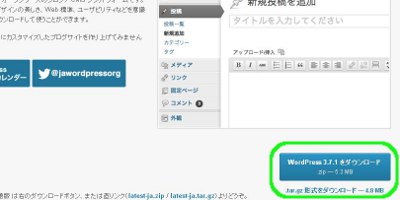
wordpress(日本語版)から“wordpress-3.7.1-ja.zip”ファイルをダウンロードします。(ダウンロードする時期によってバージョンは異なります。)
zipファイルを解凍ソフトで解凍しておきます。解凍すると“wordpress”というフォルダが現れます。
※wordpressテンプレートをお持ちの場合はそちらをご用意ください。


X2(エックスツー)マニュアル285

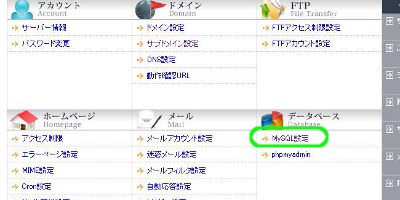
「MySQL設定」をクリックします
X2にログインし、サーバー管理ツールをひらきます。
データベース欄の「MySQL設定」をクリックします。


X2(エックスツー)マニュアル286

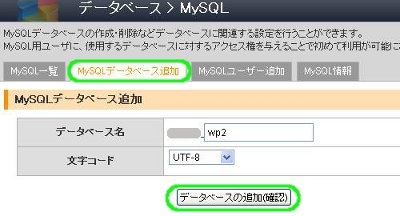
「MySQLデータベース追加」「データベースの追加(確認)」をクリックします
「MySQLデータベース追加」タブをクリックします。
データベース名を入力し、「データベースの追加(確認)」をクリックします。


X2(エックスツー)マニュアル287

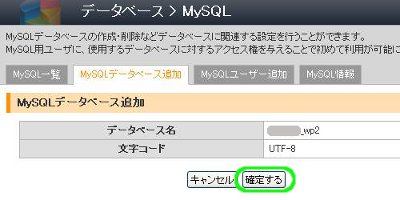
「確定する」をクリックします
内容を確認し「確定する」をクリックします。


X2(エックスツー)マニュアル288

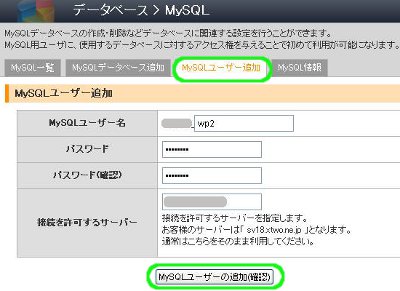
「MySQLユーザー追加」「MySQLユーザーの追加(確認)」をクリックします
データベース管理ユーザーを設定します。
「MySQLユーザー追加」タブをクリックします。
MySQLユーザー名を入力し、「MySQLユーザーの追加(確認)」をクリックします。


X2(エックスツー)マニュアル289

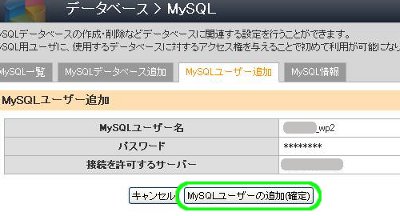
「MySQLユーザーの追加(確定)」をクリックします
内容を確認し「MySQLユーザーの追加(確定)」をクリックします。
ユーザー名・パスワードは最後に使いますので、メモ帳などにコピーしておきます。


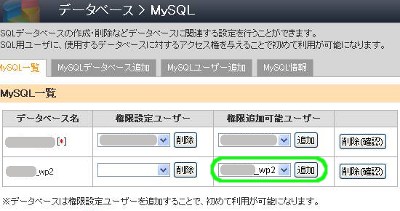
X2(エックスツー)マニュアル290

MySQLユーザーを選択し「追加」をクリックします
権限追加可能ユーザーの欄でMySQLユーザーを選択し、「追加」をクリックします。


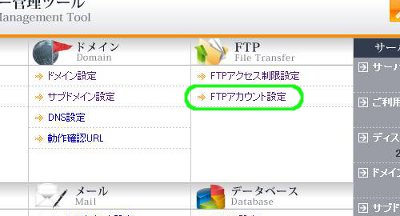
X2(エックスツー)マニュアル291

サーバー管理ツールに戻り「FTPアカウント設定」をクリックします
FTPアカウントの設定をします。
※すでにお済みの場合は飛ばしてください。
サーバー管理ツールに戻り、FTP欄の「FTPアカウント設定」をクリックします。


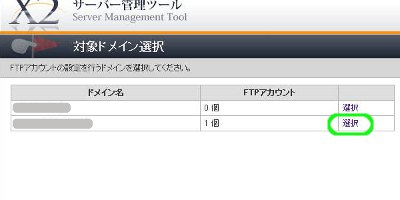
X2(エックスツー)マニュアル292

対象ドメイン欄の「選択」をクリックします
対象ドメイン欄の「選択」をクリックします。


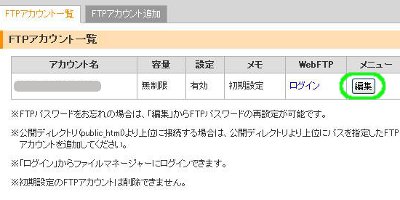
X2(エックスツー)マニュアル293

メニュー欄の「編集」をクリックします
メニュー欄の「編集」をクリックします。


X2(エックスツー)マニュアル294

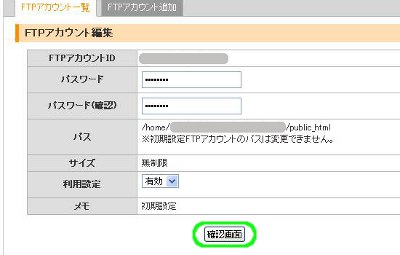
パスワードを入力し「確認画面」をクリックします
FTPアカウントのパスワードを入力し、「確認画面」をクリックします。


X2(エックスツー)マニュアル295

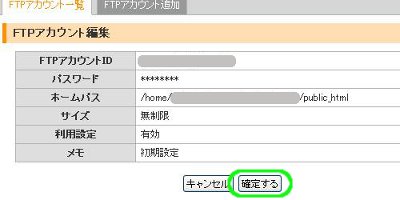
「確定する」をクリックします
内容を確認し「確定する」をクリックします。


X2(エックスツー)マニュアル296

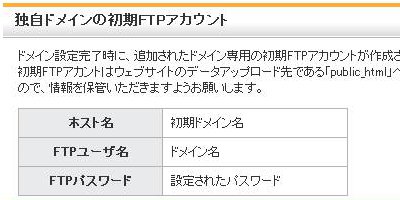
FTP情報をメモしておきます
FTP情報をメモ帳などにコピーしておきます。
 
■ホスト名
  X2お申し込み時の初期ドメイン名です。
 
■FTPユーザ名
  独自ドメイン名です。
 
■FTPパスワード
  先ほど設定したFTPパスワードです。


WordPressをインストールする

FFFTPを使い、サーバーにFTP接続します。


X2(エックスツー)マニュアル297

FTP情報を入力し接続します
先ほどメモしておいたFTP情報を入力し、接続します。


X2(エックスツー)マニュアル298

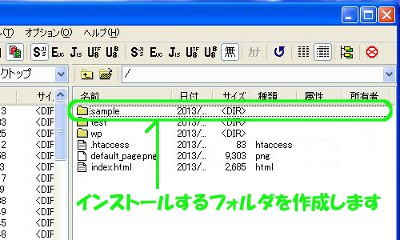
インストール先のフォルダ(ディレクトリ)を作成します
WordPressをインストールする新規フォルダ(ディレクトリ)を作成します。
※ここでは“sample”というフォルダを作成しています。
この場合、サイトURLは“http://ドメイン/sample”になります。


X2(エックスツー)マニュアル299

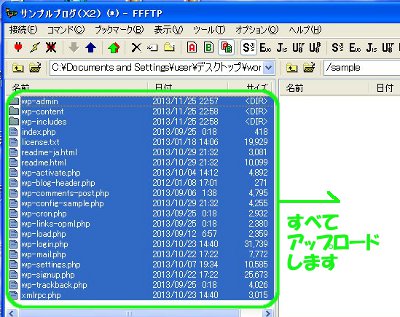
解凍済みのWordPressをアップロードします
作成したフォルダに、解凍済みのwordpressフォルダの中身をすべてアップロードします。


X2(エックスツー)マニュアル300

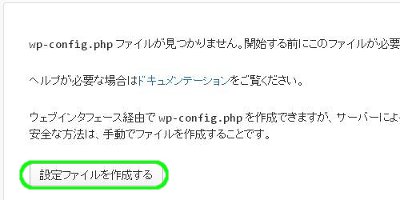
サイトURLにアクセスします
アップロードが終わったら、サイトURLにアクセスすると上記のようなページがひらきます。
「設定ファイルを作成する」をクリックします。


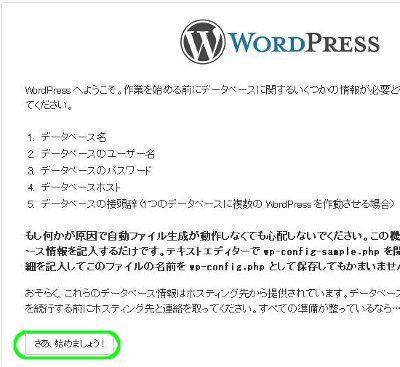
X2(エックスツー)マニュアル301

「さあ、始めましょう!」をクリックします
「さあ、始めましょう!」をクリックします。


X2(エックスツー)マニュアル302

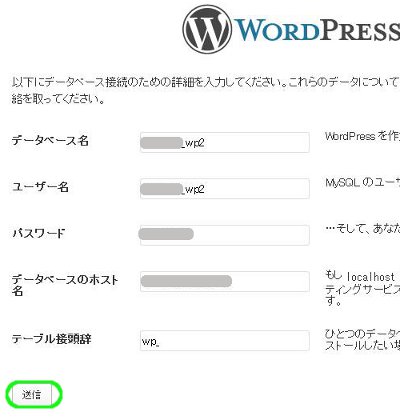
各項目を入力し「送信」をクリックします
各項目を入力します。
 
■データベース名
  MySQLデータベース名を入力します。
 
■ユーザー名
  MySQLユーザー名を入力します。
 
■パスワード
  MySQLアカウントのパスワードを入力します。
 
■データベースのホスト名
  サーバー管理ツール→サーバー情報 より確認してください。
 
■テーブル接頭辞
  そのままでかまいません。
 
入力が終わったら「送信」をクリックします。


X2(エックスツー)マニュアル303

「インストール実行」をクリックします
「インストール実行」をクリックします。


X2(エックスツー)マニュアル304

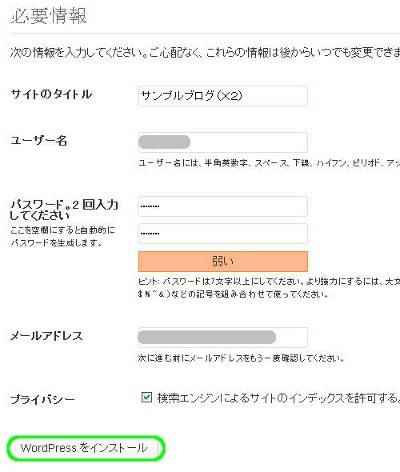
各項目を入力し「WordPressをインストール」をクリックします
WordPress管理画面へのログイン時に使用するユーザー名・パスワードを入力し、「WordPressをインストール」をクリックします。


X2(エックスツー)マニュアル305

「ログイン」をクリックします
WordPressのインストールは以上で完了です。
「ログイン」をクリックし、管理画面へ進みましょう。


X2(エックスツー)マニュアル306

ログインします
このページをブックマークしておきましょう。
ユーザー名・パスワードを入力し、「ログイン」をクリックします。


X2(エックスツー)マニュアル307

WordPress管理画面です
WordPress管理画面です。
画面を閉じる際は、「ログアウト」してください。


X2(エックスツー)マニュアル308

URLにアクセスし、表示の確認をします
サイトURLにアクセスし、正しく表示されていることを確認しましょう。
以上でWordPressの手動インストールは完了です。
X2(エックスツー)のWordPress自動インストールマニュアル

X2(エックスツー)のWordPress自動インストール機能を使おう

本サイトでは、レンタルサーバーX2(エックスツー)の使い方マニュアルを公開しています。
本コラムではX2(エックスツー)でのワードプレス自動インストールの手順を解説していきます。


X2(エックスツー)マニュアル279

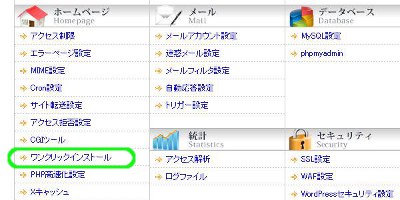
「ワンクリックインストール」をクリックします
X2にログインし、サーバー管理ツールをひらきます。
ホームページ欄の「ワンクリックインストール」をクリックします。


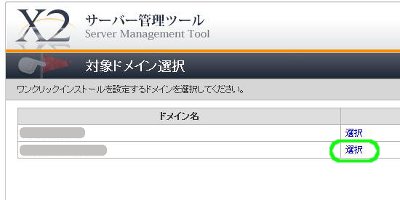
X2(エックスツー)マニュアル280

対象ドメイン欄の「選択」をクリックします
ドメイン・サブドメインが一覧表示されます。
対象ドメイン欄の「選択」をクリックします。


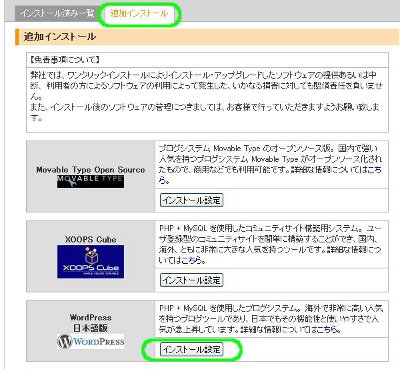
X2(エックスツー)マニュアル281

「追加インストール」、WordPress欄の「インストール設定」をクリックします
「追加インストール」タブをクリックし、WordPress欄にある「インストール設定」をクリックします。


X2(エックスツー)マニュアル282

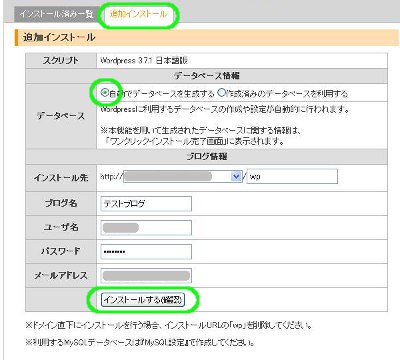
各項目を入力し「インストールする(確認)」をクリックします
各項目を入力します。
 
■データベース
  前もって作成していない場合は「自動」にチェックを入れます。
 
■インストール先
  WordPressサイトのURLになります。
  “/wp”は空欄にできます。
 
■ブログ名
  あとで変更できます。
 
■ユーザ名
  WordPress管理画面へのログイン時に利用します。
 
■パスワード
  WordPress管理画面へのログイン時に利用します。
 
■メールアドレス
  あとで変更できます。
 
入力したら「インストールする(確認)」をクリックします。


X2(エックスツー)マニュアル283

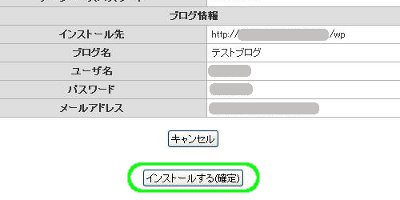
「インストールする(確定)」をクリックします
内容を確認し「インストールする(確定)」をクリックします。


X2(エックスツー)マニュアル284

WordPressのインストールは以上です
WordPressのインストールは以上で完了です。
ログインフォームのURLをクリックし、管理画面へ進んでください。