X2(エックスツー)のメールアカウント(メールアドレス)作成方法

X2(エックスツー)でのメールアカウント作成方法

レンタルサーバーX2(エックスツー)の使い方マニュアルを公開しています。
本コラムでは、X2(エックスツー)でのメールアカウント(メールアドレス)作成の手順を解説していきます。


X2(エックスツー)マニュアル276

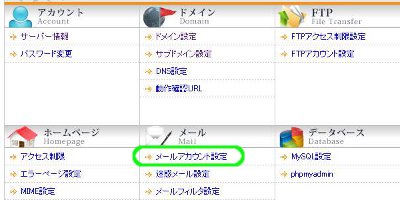
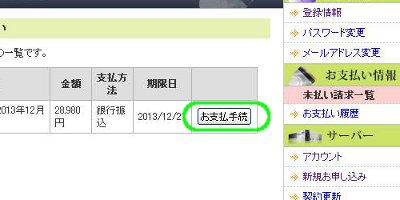
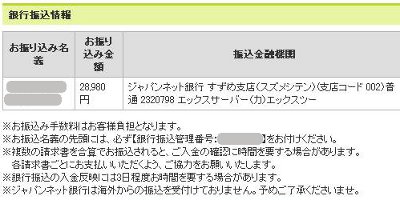
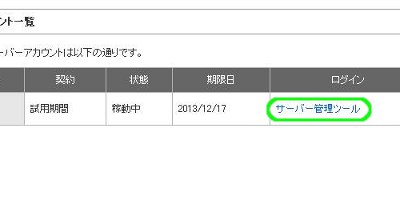
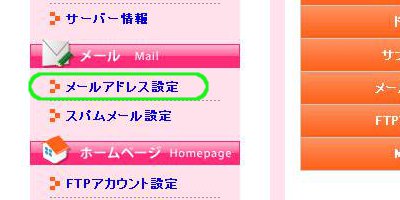
「メールアカウント設定」をクリックします
X2にログインし、サーバー管理ツールをひらきます。
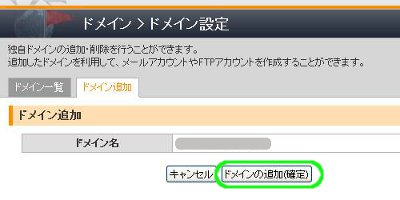
メール欄の「メールアカウント設定」をクリックします。


X2(エックスツー)マニュアル277

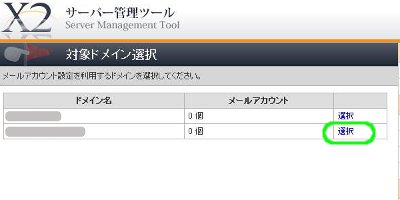
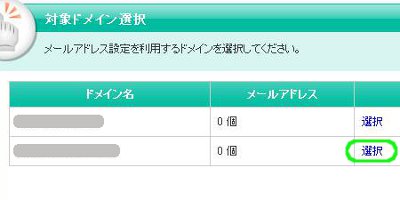
対象ドメイン欄の「選択」をクリックします
設定済みドメイン・サブドメインが一覧表示されます。
対象ドメイン欄の「選択」をクリックします。


X2(エックスツー)マニュアル278

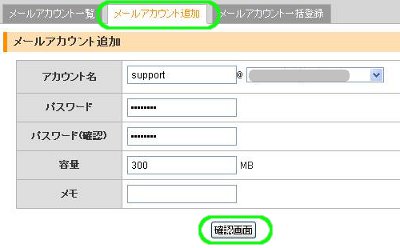
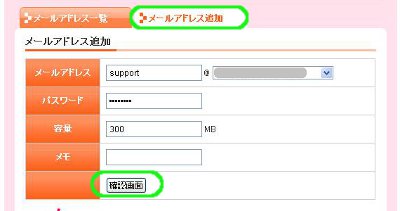
「メールアカウント作成」「確認画面」をクリックします
「メールアカウント作成」タブをクリックし、希望するメールアドレスを入力します。
「確認画面」をクリックし、内容を確認のうえ確定します。


アフィリエイトをされる方は複数のメールアドレスを持たれるかと思います。
どのアドレスが何に使うメールアドレスなのかをしっかり管理しておきましょう。

X2(エックスツー)のサブドメイン設定方法-サーバーマニュアル

X2(エックスツー)でのサブドメイン設定方法

高性能レンタルサーバー、X2(エックスツー)の使い方マニュアルを公開しています。
本コラムでは、X2(エックスツー)でのサブドメインの設定手順を解説していきます。
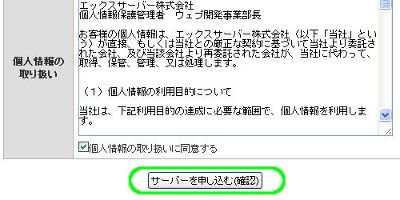
 

X2(エックスツー)マニュアル271

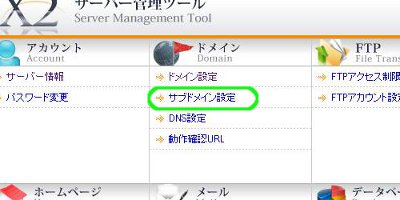
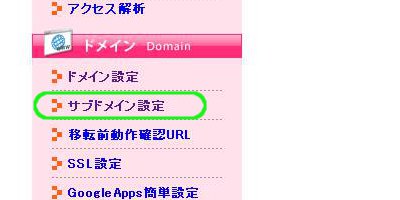
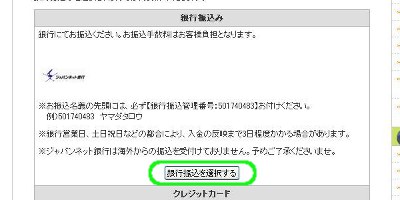
ドメイン欄の「サブドメイン設定」をクリックします
X2のサーバー管理ツールにログインし、ドメイン欄の「サブドメイン設定」をクリックします。


X2(エックスツー)マニュアル272

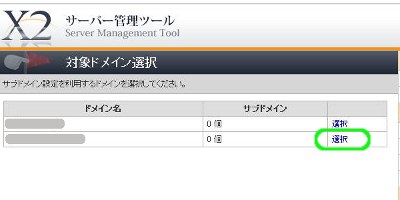
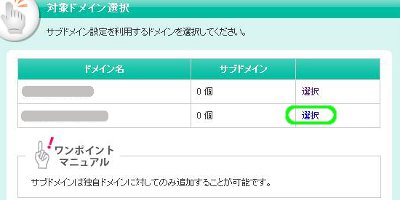
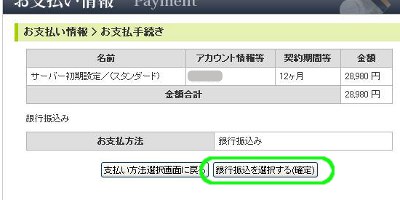
対象ドメイン欄の「選択」をクリックします
サブドメインを追加するドメイン欄の、「選択」をクリックします。


X2(エックスツー)マニュアル273

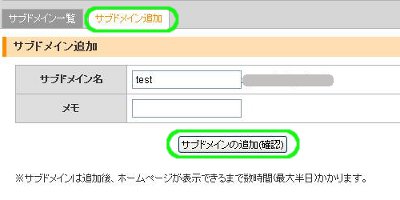
「サブドメイン追加」「サブドメインの追加(確認)」をクリックします
「サブドメイン追加」タブをクリックします。
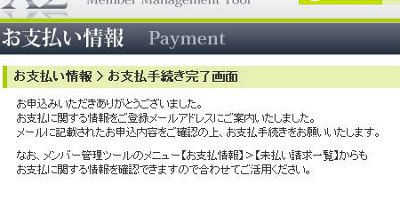
希望するサブドメインを入力し、「サブドメインの追加(確認)」をクリックします。


X2(エックスツー)マニュアル274

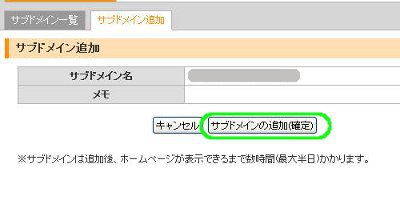
「サブドメインの追加(確定)」をクリックします
「サブドメインの追加(確定)」をクリックします。


X2(エックスツー)マニュアル275

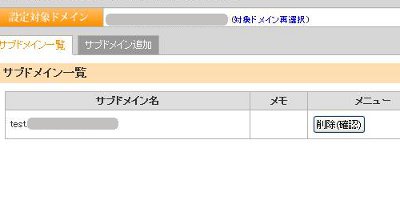
サブドメインが追加されました
サブドメインの追加設定は以上で完了です。

X2(エックスツー)での独自ドメイン(バリュードメイン取得)設定方法

X2(エックスツー)での独自ドメイン(バリュードメイン)設定方法

本サイトではレンタルサーバーX2(エックスツー)の使い方マニュアルを公開しています。
本コラムでは、バリュードメインで取得した独自ドメインを、X2(エックスツー)サーバーに設定する手順を解説していきます。
 
ドメインは、取得したあとにユーザーが管理することは特にありませんので、低価格なドメインサイトで取得しても問題ありません。


独自ドメインのネームサーバー(DNS)を変更する

X2(エックスツー)マニュアル259

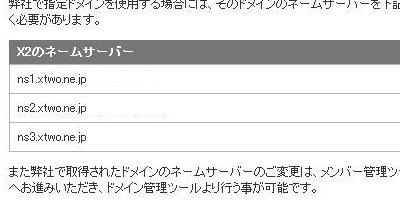
X2のネームサーバーをメモします
上記のX2のネームサーバー(DNS)をメモ帳などにコピーしておきます。
 
 ■ネームサーバー1 ns1.xtwo.ne.jp
 ■ネームサーバー2 ns2.xtwo.ne.jp
 ■ネームサーバー3 ns3.xtwo.ne.jp


X2(エックスツー)マニュアル030

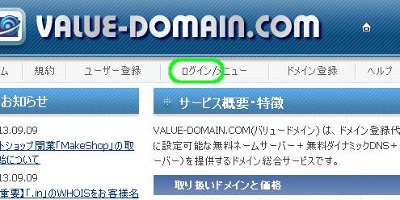
バリュードメインにログインします
バリュードメインをひらき、「ログイン」をクリックします。


X2(エックスツー)マニュアル031

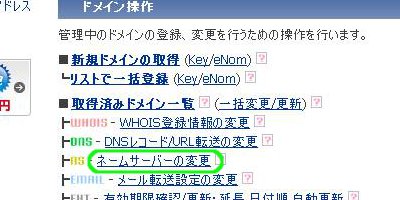
ドメイン操作の「ネームサーバーの変更」をクリックします
ドメイン操作欄にある「ネームサーバーの変更」をクリックします。


X2(エックスツー)マニュアル032

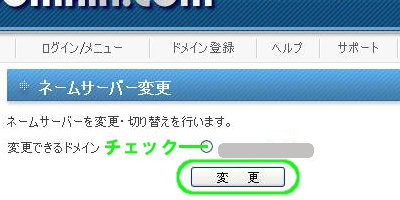
該当ドメイン欄の「変更」をクリックします
取得済み独自ドメインが一覧表示されます。
設定するドメインにチェックを入れ、「変更」をクリックします。


X2(エックスツー)マニュアル260

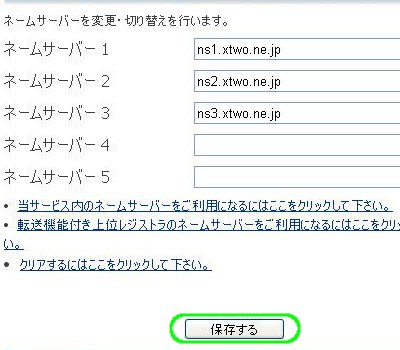
X2のDNSを入力し「保存する」をクリックします
先ほどコピーしておいたX2のDNSを入力し、「保存する」をクリックします。


独自ドメインをX2サーバーに設定する

X2(エックスツー)マニュアル261

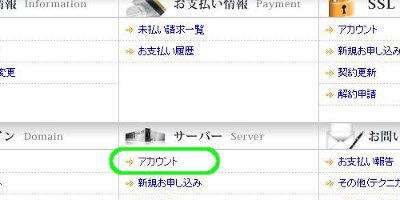
サーバー欄の「アカウント」をクリックします
X2にログインし、サーバー欄の「アカウント」をクリックします。


X2(エックスツー)マニュアル262

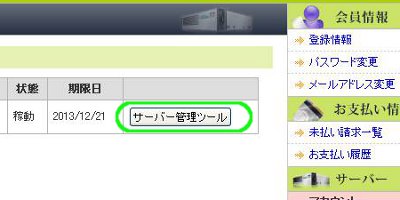
「サーバー管理ツール」をクリックします
「サーバー管理ツール」をクリックします。


X2(エックスツー)マニュアル263

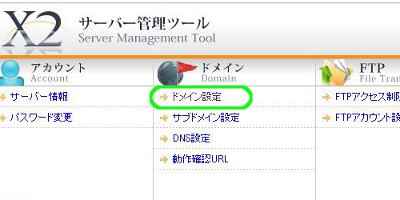
ドメイン欄の「ドメイン設定」をクリックします
ドメイン欄の「ドメイン設定」をクリックします。


X2(エックスツー)マニュアル264

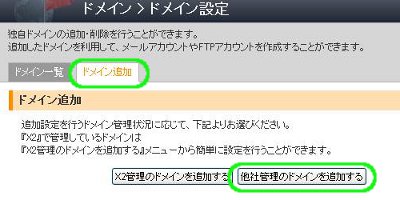
「ドメイン追加」「他社管理のドメインを追加する」をクリックします
「ドメイン追加」タブをクリックし、「他社管理のドメインを追加する」をクリックします。


X2(エックスツー)マニュアル265

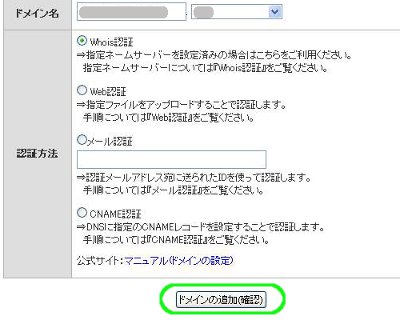
ドメインを入力し「ドメインの追加(確認)」をクリックします
設定するドメインを入力し、「ドメインの追加(確認)」をクリックします。
ネームサーバーの変更は完了していますので、“Whois認証”にチェックを入れます。


X2(エックスツー)マニュアル266

「ドメインの追加(確定)」をクリックします
内容を確認し「ドメインの追加(確定)」をクリックします。


X2(エックスツー)マニュアル267

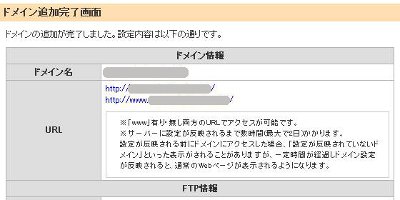
独自ドメインの設定は以上です
独自ドメインの設定は以上で完了となります。
FTP情報などをメモしておきましょう。

X2(エックスツー)での独自ドメイン取得方法-X2マニュアル

X2(エックスツー)での独自ドメイン取得手順

本サイトでは、高性能レンタルサーバーX2(エックスツー)の使い方マニュアルを公開しています。
本コラムでは、X2(エックスツー)が提供する独自ドメインの取得手順を解説していきます。
ドメインは他のドメインサイトで取得することもできますが、設置するサーバーで取得すると設定の手間がはぶけます。
 
ドメインは低料金で抑えたいという場合は、バリュードメインをお使いください。


独自ドメインの申し込み

X2(エックスツー)マニュアル255

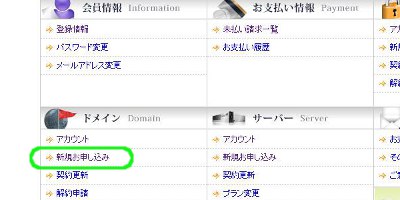
ドメイン欄の「新規お申し込み」をクリックします
X2にログインし、ユーザー管理ページドメイン欄の「新規お申し込み」をクリックします。


X2(エックスツー)マニュアル256

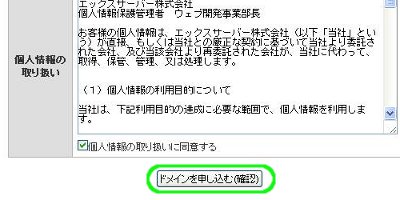
「ドメインを申し込む(確認)」をクリックします
希望する独自ドメインを入力し、「ドメインを申し込む(確認)」をクリックします。


X2(エックスツー)マニュアル257

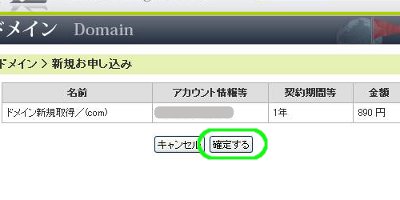
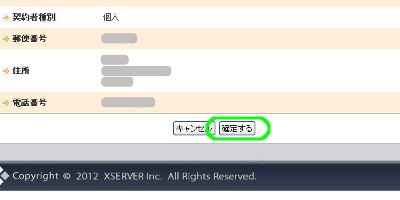
「確定する」をクリックします
内容を確認し「確定する」をクリックします。


X2(エックスツー)マニュアル258

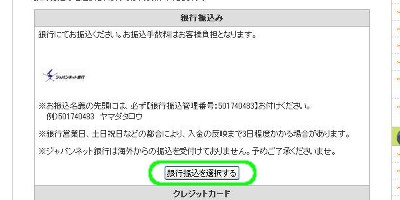
お支払い方法を選択します
お支払い方法を選択します。


独自ドメインをサーバーに設定する

X2(エックスツー)マニュアル268

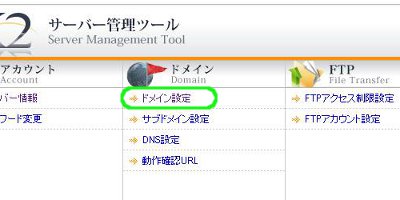
サーバー管理ツールの「ドメイン設定」をクリックします
サーバー管理ツールドメイン欄の「ドメイン設定」をクリックします。


X2(エックスツー)マニュアル269

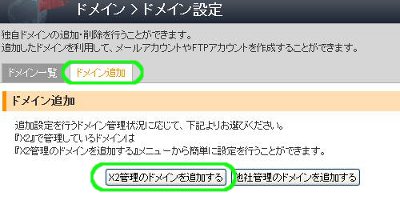
「ドメイン追加」「X2管理のドメインを追加する」をクリックします
「ドメイン追加」タブをクリックし、「X2管理のドメインを追加する」をクリックします


X2(エックスツー)マニュアル270

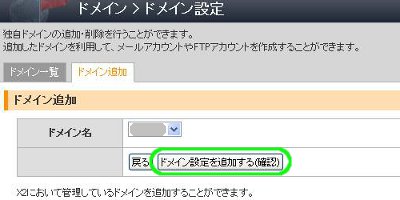
ドメインを選択し「ドメイン設定を追加する(確認)」をクリックします
ドメインを選択し、「ドメイン設定を追加する(確認)」をクリックします。
確認画面にすすみ、ドメイン設定を完了してください。

X2(エックスツー)のお申込み方法-X2サーバーマニュアル

X2(エックスツー)のお申し込み方法

当サイトでは、高性能レンタルサーバーX2(エックスツー)の使い方マニュアルを公開しています。
なお本コラムでは、X2(エックスツー)の申し込み手順を解説しています。
X2(エックスツー)では申し込みの際14日間の無料お試し期間が付いてきます。初めてのご利用にも安心です。
 
以下リンクからX2サイトにアクセスします。


お申し込み手順

X2(エックスツー)マニュアル239

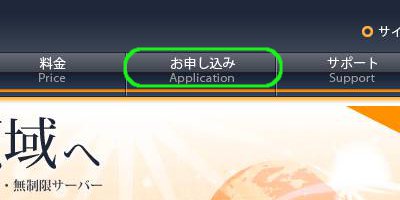
「お申込み」をクリックします
X2を開き、トップページ上部にある「お申込み」リンクをクリックします。無料お試しは自動的に付いてきます。


X2(エックスツー)マニュアル240

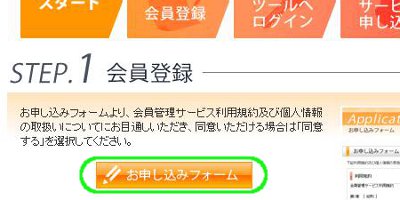
「お申し込みフォーム」をクリックします
お申し込みの流れが表示されます。
下部の「お申し込みフォーム」をクリックします。


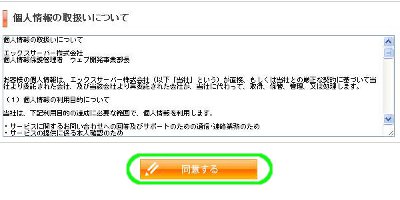
X2(エックスツー)マニュアル241

「同意する」をクリックします
利用規約・個人情報の取扱いについてを一読のうえ、「同意する」をクリックします。


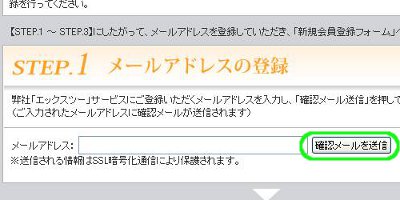
X2(エックスツー)マニュアル242

メールアドレスを入力し「確認メールを送信」をクリックします
メールアドレスを入力し「確認メールを送信」をクリックします。
このページは開いたままにしておいてください。


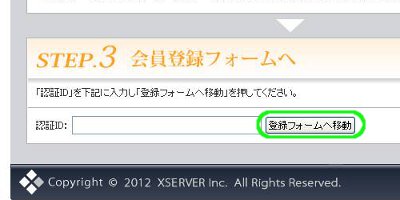
X2(エックスツー)マニュアル243

認証IDを入力し「登録フォームへ移動」をクリックします
X2から認証メールが届きますので、メールを確認してください。
メール本文中の認証IDを入力し「登録フォームへ移動」をクリックします。


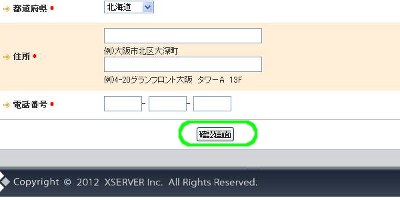
X2(エックスツー)マニュアル244

各項目を入力し「確認画面」をクリックします
ご契約者情報を入力し、「確認画面」をクリックします。


X2(エックスツー)マニュアル245

「確定する」をクリックします
入力内容を確認し「確定する」をクリックします。


X2(エックスツー)マニュアル246

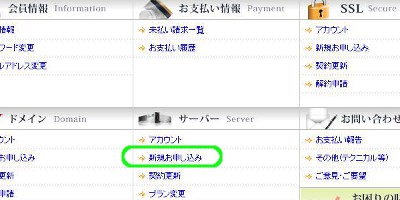
サーバー欄の「新規お申し込み」をクリックします
ユーザー管理ページトップに戻り、サーバー欄の「新規お申し込み」をクリックします。


X2(エックスツー)マニュアル247

各項目を入力し「サーバーを申し込む(確認)」をクリックします
各項目を入力し「サーバーを申し込む(確認)」をクリックします。
契約プランのお間違えがないようにしてください。


X2(エックスツー)マニュアル248

「銀行振込を選択する」をクリックします
無料利用期間を適用する場合は、「銀行振込みを選択する」をクリックします。
※クレジットを選択すると、そのまま本契約となります。


X2(エックスツー)マニュアル249

「銀行振込を選択する(確定)」をクリックします
内容を確認し、「銀行振込を選択する(確定)」をクリックします。


X2(エックスツー)マニュアル250

お申し込みは完了です
以上でお申し込みは完了です。
X2から“サーバー設定完了メール”が届くまでお待ちください。


料金のお支払い

お支払い方法は、お申し込み確認メールからも確認できます。

X2(エックスツー)マニュアル251

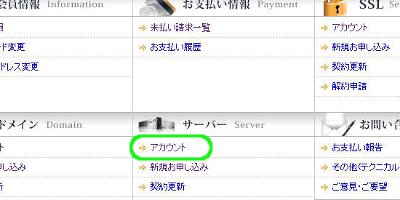
サーバー欄の「アカウント」をクリックします
ユーザー管理ページにログインし、サーバー欄の「アカウント」をクリックします。


X2(エックスツー)マニュアル252

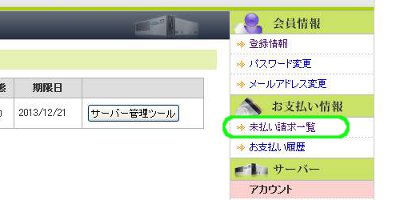
「未払い請求一覧」をクリックします
右サイドバーの「未払い請求一覧」をクリックします。


X2(エックスツー)マニュアル253

「お支払い手続」をクリックします
対象アカウント欄の「お支払い手続」をクリックします。


X2(エックスツー)マニュアル254

振込み先をご確認のうえ、お振込みください
銀行振込の場合、お振り込み名義の前に“銀行振込管理番号”をつけて、お振り込みください。
お支払い方法の変更も可能です。


以上がX2(エックスツー)のお申込み手順とご契約までの流れです。
X2は高品質でセキュリティ面でも安心なレンタルサーバーです。
これから初めてWebサイトを作成される方は、ぜひ快適なX2をお選びください。


ミニバードのメールアカウント(メールアドレス)設定方法

ミニバードでのメールアカウント設定方法

ミニバードの使い方や各操作手順を、図解マニュアルで解説しています。
ミニバードでのメールアカウント設定の手順を解説していきます。
メールアカウント(メールアドレス)は複数設定できるため、問い合わせ受信用、返信専用などメールアドレスを使い分けると便利です。


ミニバードマニュアル180

「サーバー管理ツール」にログインします
ミニバードにログインし、「サーバー管理ツール」をクリックします。


ミニバードマニュアル236

「メールアドレス設定」をクリックします
左サイドバーの「メールアドレス設定」をクリックします。


ミニバードマニュアル237

対象ドメイン欄の「選択」をクリックします
メールアカウントを設定する対象ドメイン欄の「選択」をクリックします。


ミニバードマニュアル238

「メールアドレス追加」「確認画面」をクリックします
「メールアドレス追加」タブをクリックします。
メールアドレスとパスワードを入力し「確認画面」をクリックします。
入力内容を確認し「確定する」をクリックすれば、アカウント設定は完了です。

ミニバードのサブドメイン設定方法-レンタルサーバーマニュアル

ミニバードでのサブドメイン設定方法

レンタルサーバーミニバードの使い方や各操作手順を、図解マニュアルで解説しています。
ミニバードでサブドメインを設定する手順を解説していきます。


ミニバードマニュアル180

「サーバー管理ツール」にログインします
ミニバードにログインし、「サーバー管理ツール」をクリックします。


ミニバードマニュアル231

「サブドメイン設定」をクリックします
左サイドバーの「サブドメイン設定」をクリックします。


ミニバードマニュアル232

対象ドメイン欄の「選択」をクリックします
所持ドメインが一覧表示されます。
対象ドメイン欄の「選択」をクリックします。


ミニバードマニュアル233

「サブドメイン追加」「確認画面」をクリックします
「サブドメイン追加」タブをクリックします。
サブドメインを入力し「確認画面」をクリックします。


ミニバードマニュアル234

「確定する」をクリックします
「確定する」をクリックします。


ミニバードマニュアル235

サブドメインが追加されました
サブドメインの追加設定は以上で完了です。
 
※2015-8-29現在、Googleではサブドメインサイトとサブディレクトリサイトを、どちらも元ドメインの関連サイトとして扱うことになっています。
サブドメインサイトを作る際は、主サイトの関連サイトとして運営されることをおすすめします。
Wordpressのインストール手順などは、本サイトマニュアルをご覧ください。

ヘテムルのサブドメイン設定方法-レンタルサーバーマニュアル

ヘテムルでのサブドメイン設定方法

レンタルサーバーヘテムルの使い方や各操作手順を、図解マニュアルで解説しています。
ヘテムルでサブドメインを設定する手順を解説していきます。
 
レンタルサーバーの『サブドメイン』とは、http://○○.comという独自ドメインに対して、http://△△.○○.comという別サイト用のURLのことです。
2015-8-27現在、Googleではサブドメインサイトとサブディレクトリサイトを、元ドメインの関連サイトとして扱うという発表をしています。
よって、サブドメインサイトは主ドメインと関連するジャンルのサイトにされることをおすすめします。


ヘテムルマニュアル222

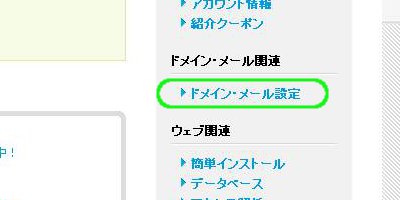
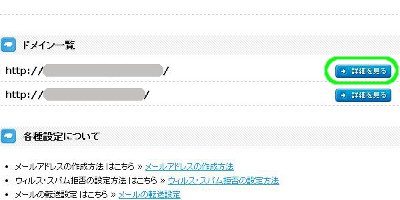
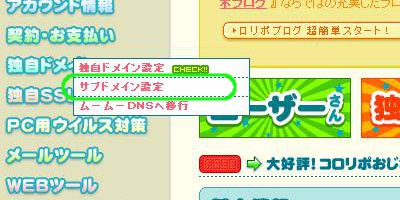
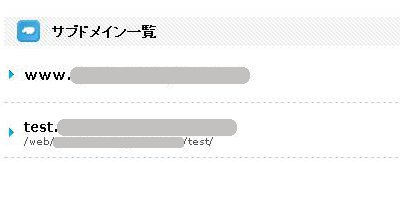
「ドメイン・メール設定」をクリックします
ヘテムルにログインし、右サイドバーの「ドメイン・メール設定」をクリックします。


ヘテムルマニュアル223

「詳細を見る」をクリックします
サブドメインを作成する対象ドメイン欄の「詳細を見る」をクリックします。


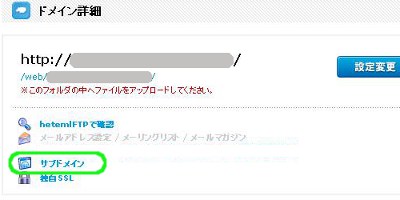
ヘテムルマニュアル224

ドメイン詳細の「サブドメイン」をクリックします
ドメイン詳細欄にある「サブドメイン」をクリックします。


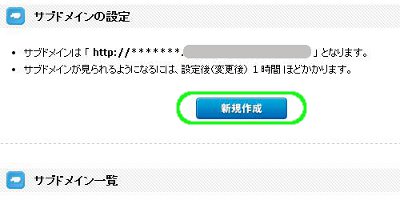
ヘテムルマニュアル225

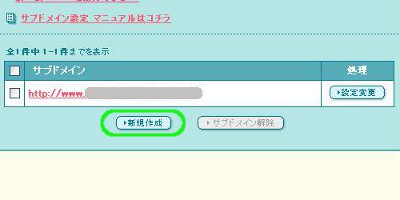
「新規作成」をクリックします
「新規作成」をクリックします。


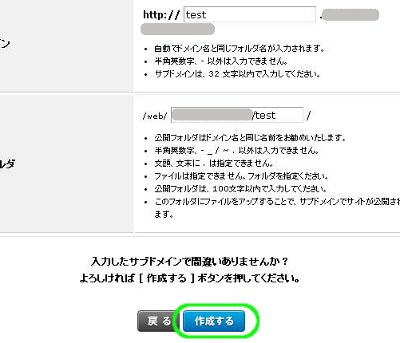
ヘテムルマニュアル226

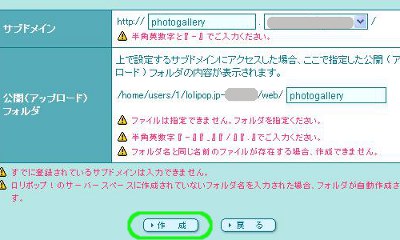
サブドメインを入力し「作成する」をクリックします
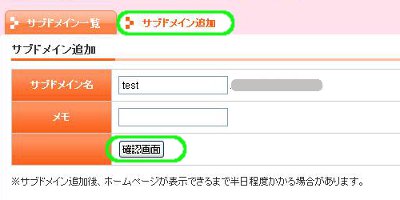
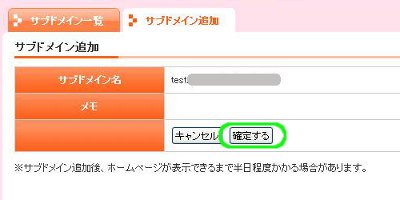
サブドメインを入力し「作成する」をクリックします。
公開フォルダは自動入力されます。


ヘテムルマニュアル227

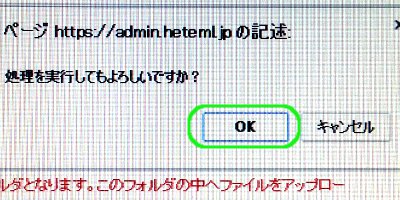
ダイアログの「OK」をクリックします
確認のダイアログがひらくので、「OK」をクリックします。


ヘテムルマニュアル228

サブドメインの設定は完了です
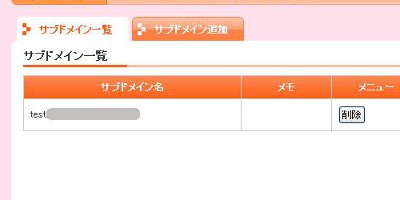
サブドメインの設定は以上で完了です。

ロリポップのサブドメイン設定方法-ロリポップマニュアル

ロリポップのサブドメイン設定方法

ロリポップの使い方や各操作手順を、図解マニュアルでご紹介しています。
本コラムでは、ロリポップのサブドメイン設定手順を解説していきます。
 
※サブドメインを設定するには、独自ドメインを設定しておく必要があります。
以下を参考に、独自ドメインの設定をしてください。
 
ロリポップ(ムームードメイン)での独自ドメイン取得方法
 
ロリポップでの独自ドメイン(バリュードメイン)設定方法


ロリポップマニュアル216

「サブドメイン設定」をクリックします
ロリポップにログインし、左サイドバーの「サブドメイン設定」をクリックします。


ロリポップマニュアル217

対象ドメインにチェックを入れ「新規作成」をクリックします
所持ドメインが一覧表示されます。
対象ドメインにチェックを入れ、「新規作成」をクリックします。


ロリポップマニュアル218

サブドメインを入力し「作成」をクリックします
サブドメイン・公開フォルダを入力し、「作成」をクリックします。
公開フォルダはサブドメイン部分と同じ名前でかまいません。


ロリポップマニュアル219

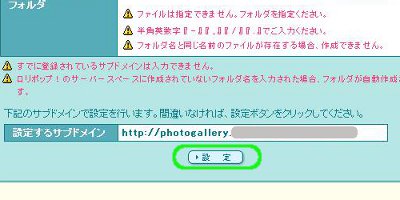
確認し「設定」をクリックします
入力内容を確認し「設定」をクリックします。


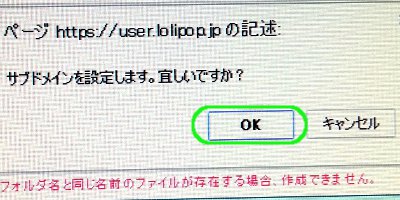
ロリポップマニュアル220

ダイアログの「OK」をクリックします
確認のダイアログがひらくので「OK」をクリックします。


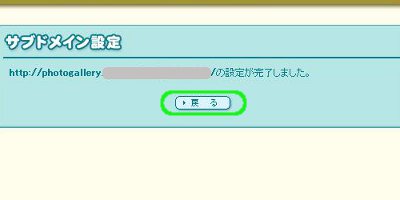
ロリポップマニュアル221

サブドメインの作成は完了です
以上でサブドメインの作成は完了です。

ミニバードのWordPress(ワードプレス)手動インストールマニュアル

ミニバードでのWordPressインストール方法(手動インストール)

ミニバードの使い方や各操作手順を、図解マニュアルで解説しています。
本コラムでは、ミニバードのWordpress手動インストールの手順を解説していきます。
なお、FTP接続には“ffftp”というソフトを利用しています。


MySQLデータベースを作成する


ミニバードマニュアル180

「サーバー管理ツール」にログインします
ミニバードにログインし、「サーバー管理ツール」をクリックします。


ミニバードマニュアル193

「データベース設定」をクリックします
左サイドバーの「データベース設定」をクリックします。


ミニバードマニュアル194

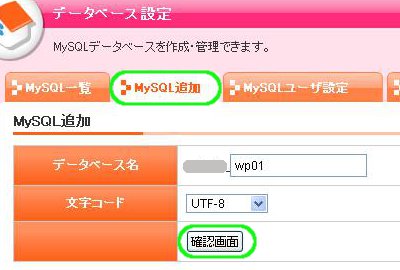
MySQLを追加します
「MySQL追加」タブをひらき、新たなデータベースを作成します。
入力後「確認画面」をクリックします。


ミニバードマニュアル195

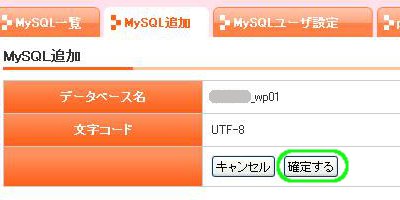
「確定する」をクリックします
入力内容を確認し「確定する」をクリックします。


ミニバードマニュアル196

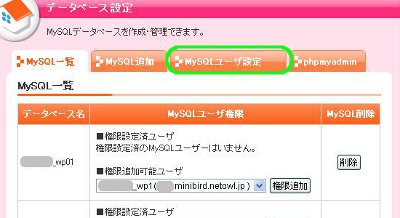
「MySQLユーザ設定」タブをひらきます
「MySQLユーザ設定」タブをクリックします。


ミニバードマニュアル197

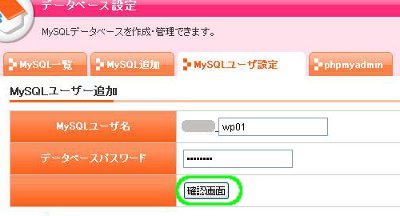
「確認画面」をクリックします
MySQLユーザ名とデータベースパスワードを入力し、「確認画面」をクリックします。
とくにこだわりがなければ、データベース名とユーザー名は同じでかまいません。
 
  ■データベース名
  ■ユーザー名
  ■データベースパスワード
 
をメモ帳などにコピーしておきます。最後に利用します。


ミニバードマニュアル198

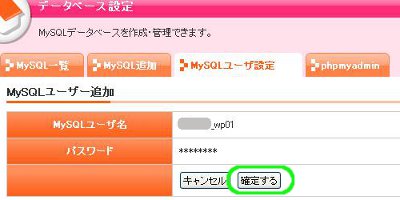
「確定する」をクリックします
入力内容を確認し「確定する」をクリックします。


ミニバードマニュアル199

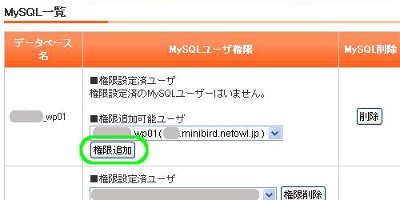
ユーザを選択し「権限追加」をクリックします
ユーザを選択し「権限追加」をクリックします。


WordPressをインストールする


ミニバードマニュアル200

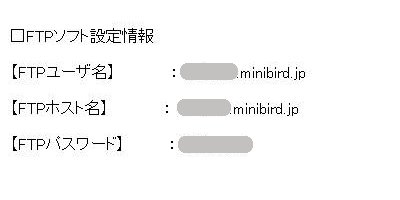
アカウント設定メール内の“FTPソフト設定情報”をメモします
ネットオウルからのアカウント設定メール本文内にある、“FTPソフト設定情報”をメモ帳などにコピーしておきます。


ミニバードマニュアル201

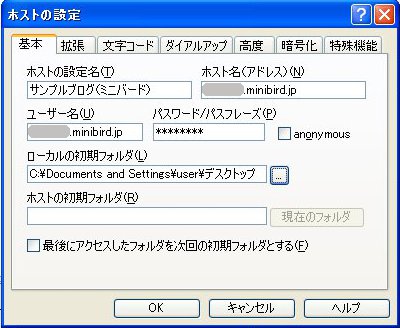
ffftpを起動しホストの設定をします
ffftpを起動し、先ほどメモしたFTP情報を入力してホストの設定を行います。


ミニバードマニュアル202

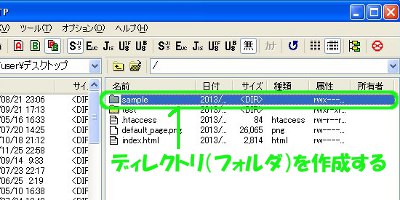
WordPressをインストールする新規フォルダを作成します
Wordpressのインストール先にする新規ディレクトリ(フォルダ)を作成します。
ここでは“sample”というフォルダを作成しています。


ミニバードマニュアル203

解凍したwordpressをアップロードします
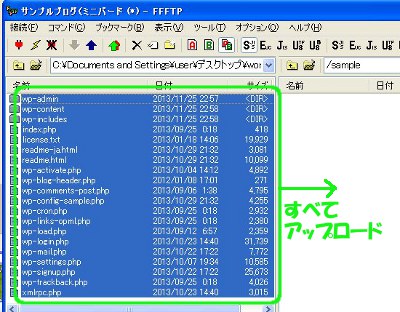
作成したフォルダに、解凍済みのwordpressフォルダ内の全てのデータをアップロードします。


ミニバードマニュアル204

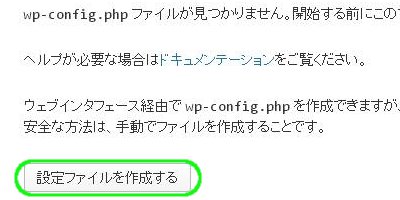
サイトURLにアクセスし「設定ファイルを作成する」をクリックします
サイトURLにアクセスすると、上のようなページが開きます。
ここでは“http://○○.△/sample/”です。
「設定ファイルを作成する」をクリックします。
※ワードプレスをマニュアル操作でインストールする場合、MySQL情報などをサイトと関連づけるための『設定ファイル』をここで作成します。
自動インストール機能は、ここも自動で行うため省略されます。


ミニバードマニュアル205

「さあ、始めましょう!」をクリックします
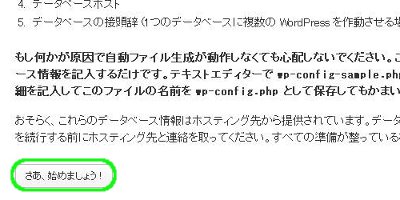
「さあ、始めましょう!」をクリックします。


ミニバードマニュアル206

各項目を入力し「送信」をクリックします
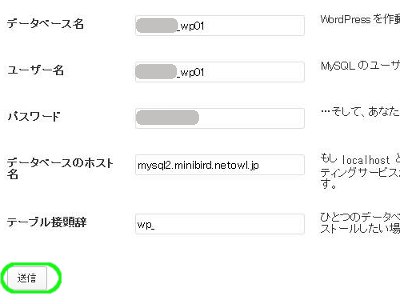
各項目を入力します。
 
■データベース名
■ユーザー名
■パスワード
  初めにメモしておいた内容を入力します。
 
■データベースのホスト名
  サーバー管理ツールの「サーバー情報」から参照してください。
 
■テーブル接頭辞
  そのままでかまいません。
 
入力したら「送信」をクリックします。


ミニバードマニュアル207

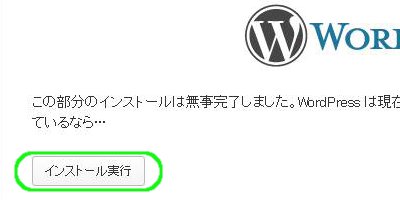
「インストール実行」をクリックします
「インストール実行」をクリックします。


ミニバードマニュアル208

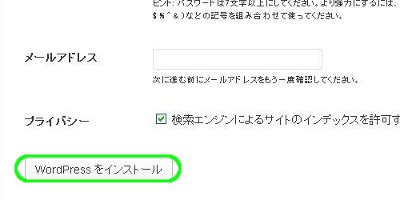
各項目を入力し「Wordpressをインストール」をクリックします
各項目を入力し、「Wordpressをインストール」をクリックします。
ユーザー名・パスワードは、ワードプレス管理画面へのログイン時に利用します。


ミニバードマニュアル209

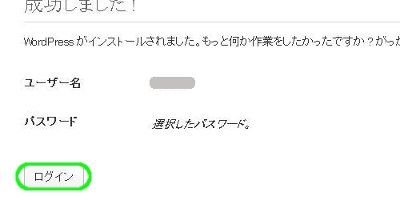
「ログイン」をクリックします
Wordpressのインストールは以上で完了です。
「ログイン」をクリックし、管理画面へ進みましょう。


ミニバードマニュアル210

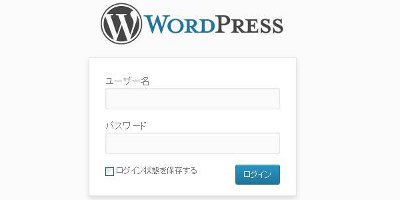
ログインページです
Wordpress管理画面へのログインページがひらきますので、ブックマークしておきましょう。
ログインすると管理画面が開きます。


ミニバードマニュアル211

WordPress管理画面です
Wordpressの管理画面です。
閉じる際は「ログアウト」しましょう。


ミニバードマニュアル212

サイトの表示を確認します
Wordpressサイトをひらき、正しく表示されていることを確認しましょう。