ミニバードのWordPress(ワードプレス)自動インストール手順

ミニバードでのWordPressインストール方法(自動インストール)

ミニバードの使い方や各操作手順を、図解マニュアルで解説しています。
本コラムでは、ミニバードのWordpress(ワードプレス)簡単インストール機能を利用した、インストール手順を解説していきます。


ミニバードマニュアル180

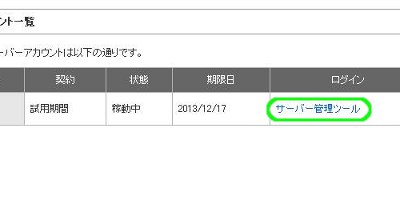
「サーバー管理ツール」にログインします
ミニバードにログインし、「サーバー管理ツール」をクリックします。


ミニバードマニュアル187

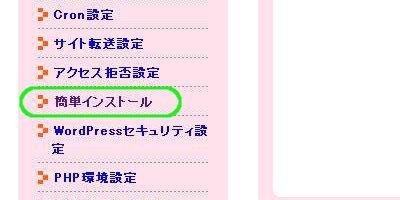
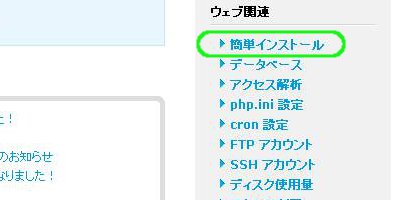
「簡単インストール」をクリックします
左サイドバーの「簡単インストール」をクリックします。


ミニバードマニュアル188

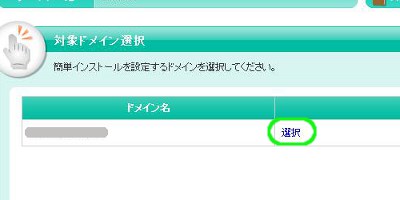
対象ドメイン欄の「選択」をクリックします
所持ドメインが一覧表示されます。
対象ドメイン欄の「選択」をクリックします。


ミニバードマニュアル189

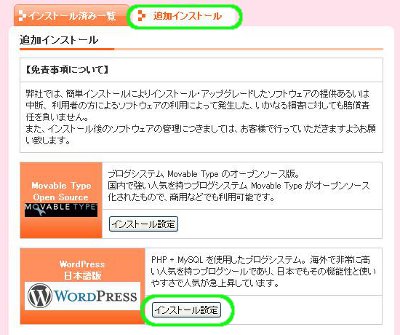
「追加インストール」「インストール設定」をクリックします
「追加インストール」タブをクリックし、Wordpress欄の「インストール設定」をクリックします。


ミニバードマニュアル190

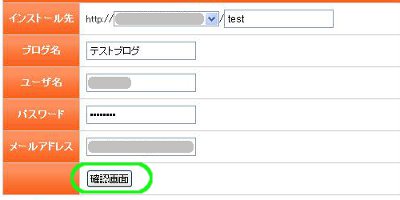
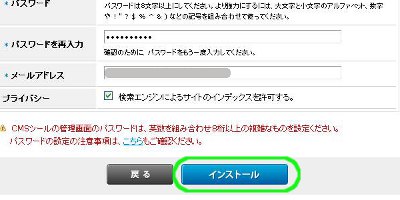
各項目を入力し「確認画面」をクリックします
各項目を入力します。
 
■インストール先
  wordpressのインストール先を決めます。
  ここでは“test”というフォルダを作成します。
 
■ブログ名
  あとから変更できます。
 
■ユーザ名
  Wordpress管理画面へのログイン時に利用します。
 
■パスワード
  Wordpress管理画面へのログイン時に利用します。
 
■メールアドレス
  あとで変更できます。
 
入力したら「確認画面」をクリックします。


ミニバードマニュアル191

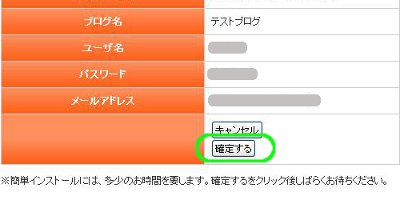
「確定する」をクリックします
内容を確認し「確定する」をクリックします。


ミニバードマニュアル192

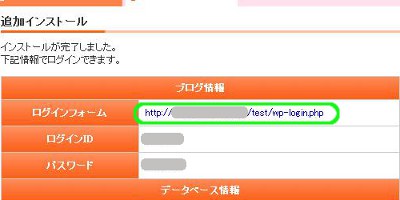
URLをクリックし、管理画面へ進みます
Wordpressのインストールは以上で完了です。
ログインフォームのURLをクリックし、Wordpress管理画面へ進みます。

ミニバードの独自ドメイン(バリュードメイン)設定方法-レンタルサーバーマニュアル

ミニバードでの独自ドメイン(バリュードメイン)設定方法

レンタルサーバーミニバードの使い方や各操作手順を、図解マニュアルで解説しています。
本コラムでは、バリュードメインで取得した独自ドメインを、ミニバードサーバーに設定する手順を解説していきます。


独自ドメインのネームサーバー(DNS)を変更する


ミニバードマニュアル180

「サーバー管理ツール」にログインします
ミニバードにログインし、「サーバー管理ツール」をクリックします。


ミニバードマニュアル181

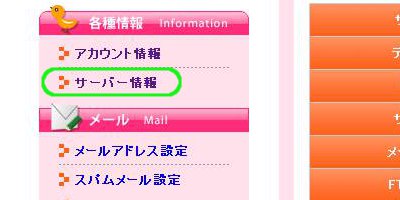
「サーバー情報」をクリックします
左サイドバーの「サーバー情報」をクリックします。


ミニバードマニュアル182

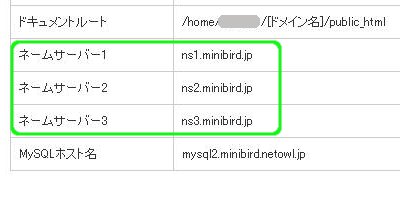
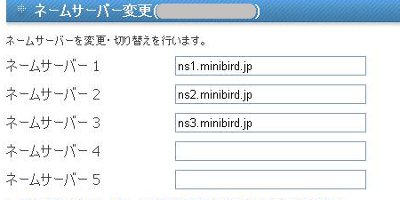
ミニバードネームサーバーをメモします
ミニバードのネームサーバーをメモ帳などにコピーしておきます。


ミニバードマニュアル030

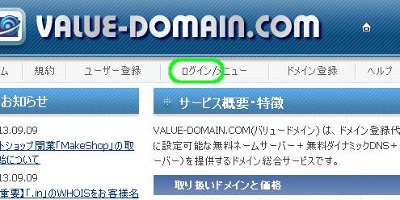
バリュードメインにログインします
バリュードメインをひらき、「ログイン」をクリックします。


ミニバードマニュアル031

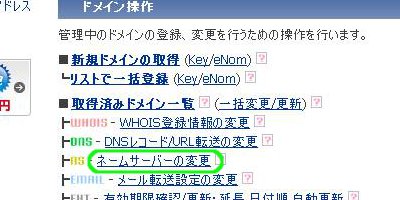
ドメイン操作の「ネームサーバーの変更」をクリックします
ドメイン操作欄にある「ネームサーバーの変更」をクリックします。


ミニバードマニュアル032

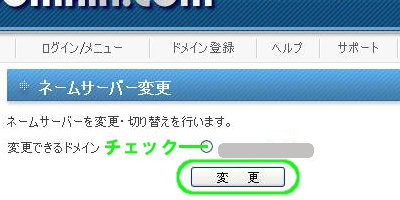
該当ドメイン欄の「変更」をクリックします
取得済み独自ドメインが一覧表示されます。
設定するドメインにチェックを入れ、「変更」をクリックします。


ミニバードマニュアル183

ネームサーバーを入力し「保存する」をクリックします
先ほどメモしたミニバードネームサーバーを入力し、「保存する」をクリックします。


独自ドメインをミニバードサーバーに設定する


ミニバードマニュアル184

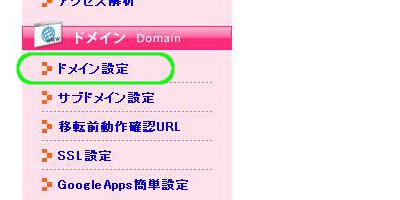
「ドメイン設定」をクリックします
ミニバードの管理ツールに戻り、左サイドバーの「ドメイン設定」をクリックします。


ミニバードマニュアル185

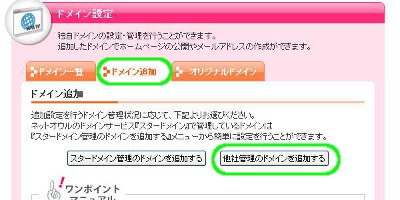
「ドメイン追加」「他社管理のドメインを追加する」をクリックします
「ドメイン追加」タブをクリックし、「他社管理のドメインを追加する」をクリックします。


ミニバードマニュアル186

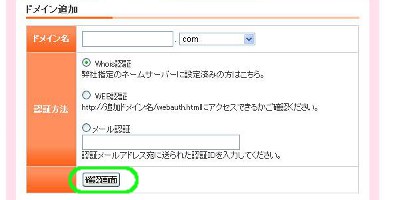
各項目を入力し「確認画面」をクリックします
独自ドメインを入力します。
ネームサーバーの変更は完了していますので、「Whois認証」にチェックを入れ、「確認画面」をクリックします。


ミニバードマニュアル229

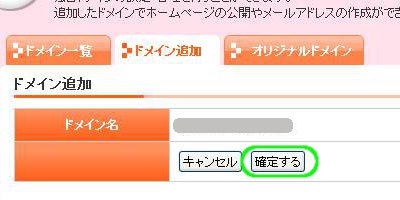
「確定する」をクリックします
「確定する」をクリックします。


ミニバードマニュアル230

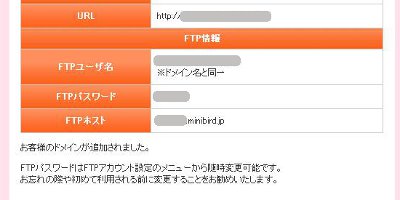
独自ドメインの追加は以上です
独自ドメインの追加設定は以上で完了です。

ミニバードのお申し込み手順-レンタルサーバーマニュアル

ミニバードのお申し込み方法

レンタルサーバーミニバードの使い方や各操作手順を、図解マニュアルで解説しています。
本コラムでは、ミニバードの申し込み手順を解説していきます。
ミニバードでは申し込みの際2週間の無料お試し期間が付いてきますので、初めてのご利用にも安心です。
 
以下リンクからミニバードサイトにアクセスします。


ミニバードマニュアル159

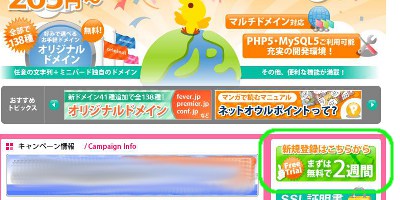
「新規登録はこちらから」をクリックします
ミニバードをひらき、トップページにある「新規登録はこちらから」をクリックします。無料お試しは自動的に付いてきます。


ミニバードマニュアル160

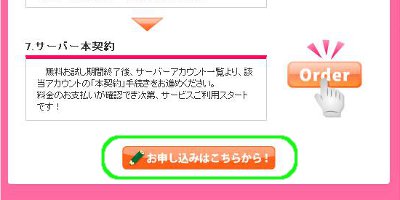
「お申し込みはこちらから!」をクリックします
お申し込みの流れが表示されます。
「お申し込みはこちらから!」をクリックします。


ミニバードマニュアル161

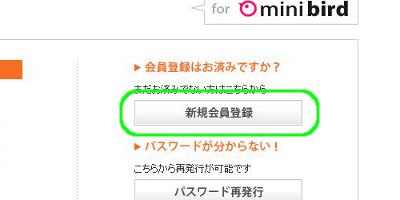
「新規会員登録」をクリックします
ミニバードでは、初めにネットオウルの会員登録(同社全サービスの共通会員登録)をします。
「新規会員登録」をクリックします。
※ミニバードが他のレンタルサーバーと少し違うのは、サーバーサービスごとに決済が分かれておらず、ミニバード・ファイアバードなどネットオウルのサービスはこのIDで一括管理します。


ミニバードマニュアル162

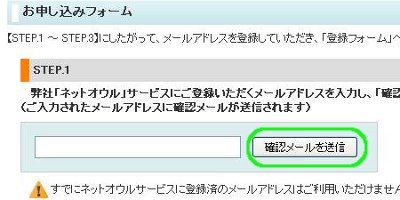
メールアドレスを入力し「確認メールを送信」をクリックします
メールアドレスを入力し「確認メール送信」をクリックします。
このページは開いたままにしてください。


ミニバードマニュアル163

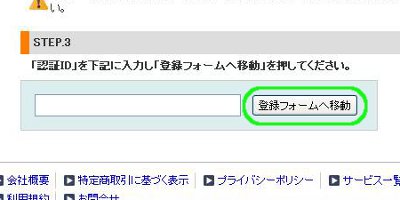
認証IDを入力し「登録フォームへ移動」をクリックします
ネットオウルからの確認メール本文にある認証IDを入力し、「登録フォームへ移動」をクリックします。


ミニバードマニュアル164

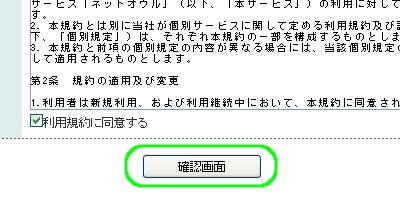
各項目を入力し「確認画面」をクリックします
各項目を入力し、利用規約に同意するにチェックを入れ、「確認画面」をクリックします。


ミニバードマニュアル165

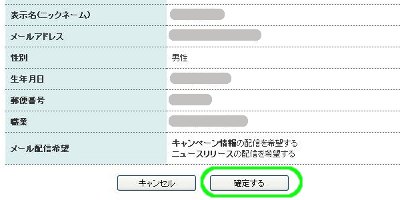
「確定する」をクリックします
入力内容に間違いがないかを確認し「確定する」をクリックします。


ミニバードマニュアル166

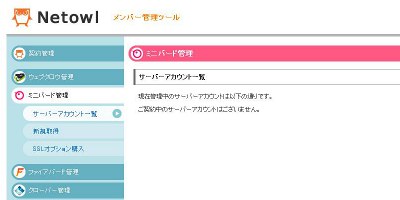
ネットオウルのメンバー用管理ツールです
ネットオウルのメンバー用管理ツールがひらきます。


ミニバードマニュアル167

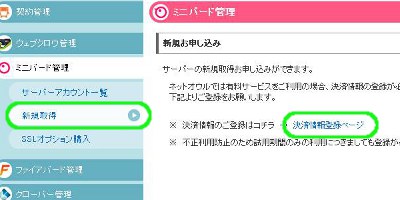
「決済情報登録ページ」をクリックします
左サイドバーのミニバード管理の「新規取得」をクリックし、「決済情報登録ページ」をクリックします。
この決済情報は、ネットオウル全サービス共通となります。


ミニバードマニュアル168

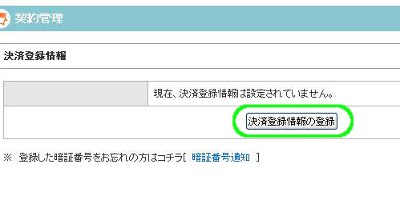
「決済登録情報の登録」をクリックします
「決済登録情報の登録」をクリックします。


ミニバードマニュアル169

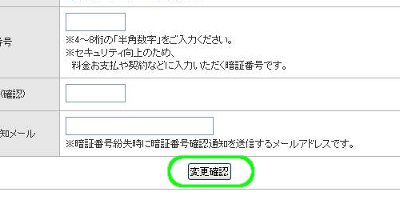
入力後「変更確認」をクリックします
決済情報を入力し「変更確認」をクリックします。


ミニバードマニュアル170

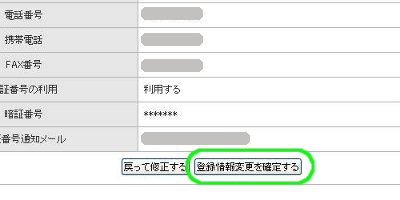
「登録情報変更を確定する」をクリックします

内容を確認し「登録情報変更を確定する」をクリックします。


ミニバードマニュアル171

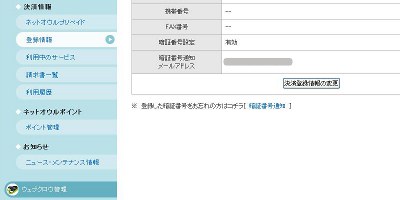
決済情報の登録が完了しました
決済情報の登録は以上で完了です。


ミニバードマニュアル172

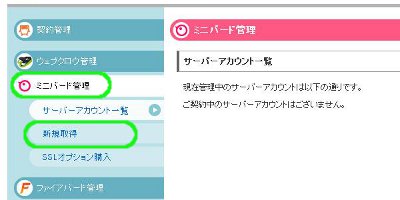
ミニバード管理の「新規取得」をクリックします
左サイドバーのミニバード管理にある「新規取得」をクリックします。


ミニバードマニュアル173

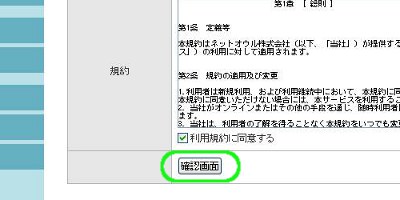
各項目を入力し「確認画面」をクリックします
各項目を入力します。
サーバーID/ドメインはオリジナルドメインで、独自ドメインを利用する場合でも1つ入力が必要です。
規約に同意し「確認画面」をクリックします。


ミニバードマニュアル174

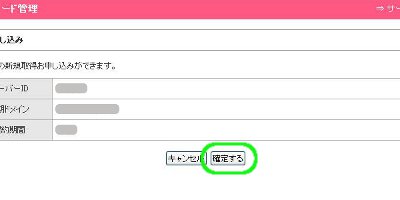
「確定する」をクリックします
入力内容を確認し「確定する」をクリックします。


ミニバードマニュアル175

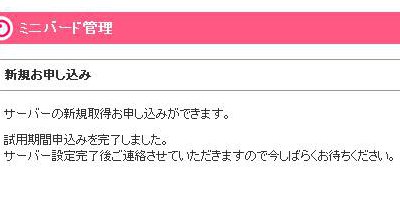
サーバー設定が完了するまでしばらくお待ちください
申し込みからサーバー設定が完了するまで、最大で24時間です。
ネットオウルからの設定完了メールをお待ちください。


ミニバードマニュアル176

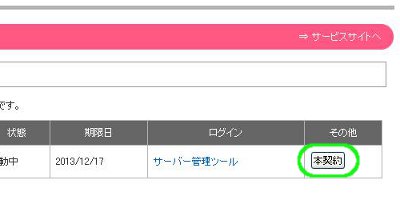
ミニバードにログインし「本契約」をクリックします
設定完了メールが届いたら、ミニバードにログインし、対象IDの「本契約」をクリックします。


ミニバードマニュアル177

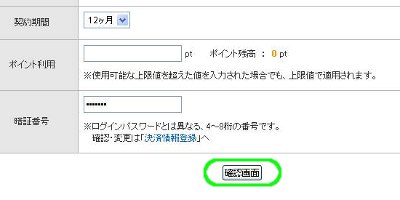
ご契約期間を選択し「確認画面」をクリックします
ご契約期間を選択し、「確認画面」をクリックします。


ミニバードマニュアル178

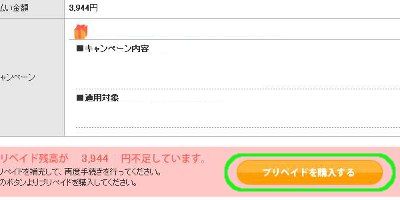
「プリペイドを購入する」をクリックします
料金を確認し「プリペイドを購入する」をクリックします。


ミニバードマニュアル179

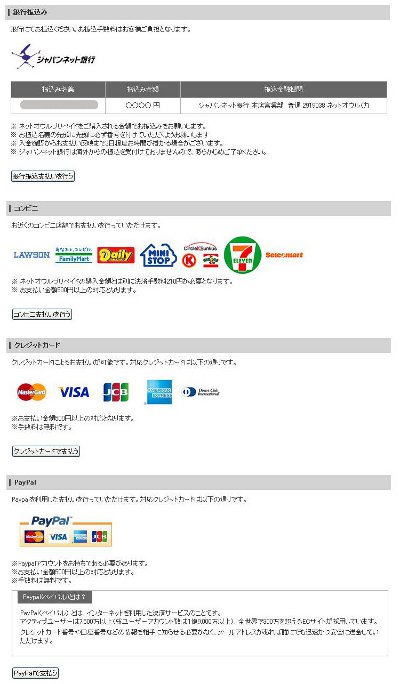
決済方法を選択します
決済方法を選択のうえ、決済を完了してください。
以上でミニバードのお申し込みは完了です。
 
 
ミニバードの利点は、この激安料金ながらディスク容量50GB・MySQLも5つという高スペックなところです。
初めてのWebサイト作成はもちろん、すでにアフィリエイトなどをされている方はIP分散用のサブサーバーとしても、非常に有効活用ができるレンタルサーバーです。
Wordpress自動インストール機能や、その他目で見て直観的にわかる使いやすい管理パネルも、初心者向けでおすすめです。


ヘテムルの独自ドメイン(バリュードメイン)設定マニュアル

ヘテムルでの独自ドメイン(バリュードメイン)設定方法

レンタルサーバーヘテムルの使い方や各操作手順を、図解マニュアルで解説しています。
本コラムでは、バリュードメインで取得した独自ドメインを、ヘテムルサーバーに設定する手順を解説していきます。


独自ドメインのネームサーバー(DNS)を変更する

ヘテムルマニュアル151

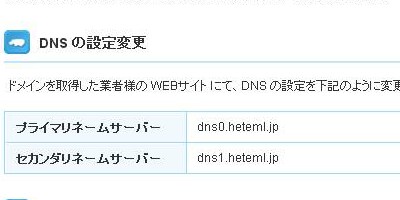
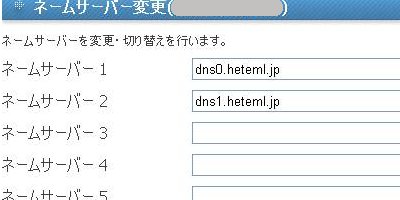
上記のヘテムルネームサーバーをメモします
ヘテムルネームサーバーをメモ帳などにコピーしておきます。
  ■プライマリネームサーバー dns0.heteml.jp
  ■セカンダリネームサーバー dns1.heteml.jp


ヘテムルマニュアル030

バリュードメインにログインします
バリュードメインをひらき、「ログイン」をクリックします。


ヘテムルマニュアル031

ドメイン操作の「ネームサーバーの変更」をクリックします
ドメイン操作欄にある「ネームサーバーの変更」をクリックします。


ヘテムルマニュアル032

該当ドメイン欄の「変更」をクリックします
取得済み独自ドメインが一覧表示されます。
設定するドメインにチェックを入れ、「変更」をクリックします。


ヘテムルマニュアル158

ヘテムルDNSを入力し「保存する」をクリックします
先ほどコピーしておいたヘテムルDNSを入力し、「保存する」をクリックします。


独自ドメインをヘテムルサーバーに設定する

ヘテムルマニュアル152

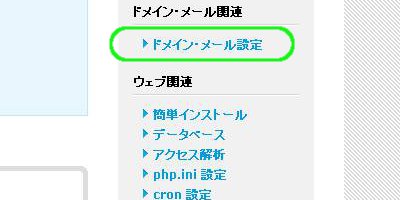
「ドメイン・メール設定」をクリックします
ヘテムルにログインし、右サイドバーの「ドメイン・メール設定」をクリックします。


ヘテムルマニュアル153

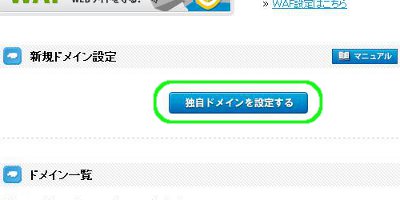
「独自ドメインを設定する」をクリックします
「独自ドメインを設定する」をクリックします。


ヘテムルマニュアル

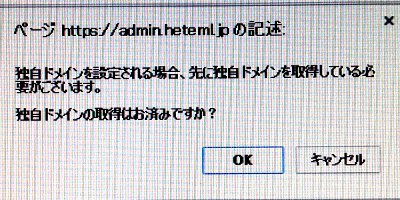
ダイアログボックスの「OK」をクリックします
上記のようなダイアログボックスがひらきますので、「OK」をクリックします。


ヘテムルマニュアル155

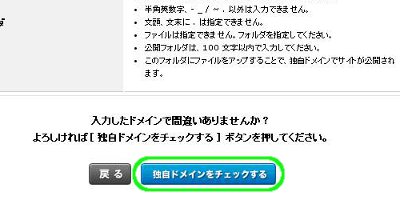
ドメインを入力後「独自ドメインをチェックする」をクリックします
取得済みの独自ドメインを入力し「独自ドメインをチェックする」をクリックします。
公開フォルダは、ドメインをそのまま入力してください。


ヘテムルマニュアル156

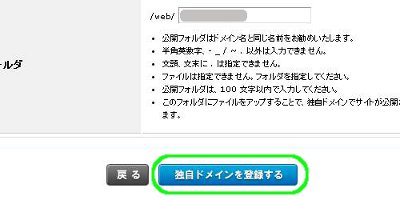
「独自ドメインを登録する」をクリックします
DNSの変更が完了していれば、そのまま「独自ドメインを登録する」をクリックしてください。


ヘテムルマニュアル157

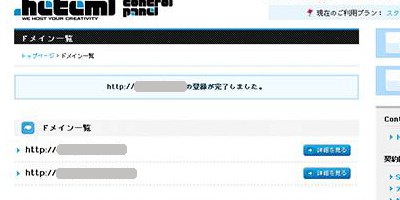
独自ドメインの設定が完了しました
独自ドメインの設定は以上で完了です。

ヘテムルのWordPress手動インストール方法-レンタルサーバーマニュアル

ヘテムルでのwordpressインストール方法(手動インストール)

レンタルサーバーヘテムルの使い方や各操作手順を、図解マニュアルで解説しています。
本コラムでは、ヘテムルでのWordpress手動インストールの方法を解説していきます。
なおWordpressのアップロードには、“ffftp”というFTPソフトを使用しています。


MySQLデータベースを作成する


ヘテムルマニュアル043

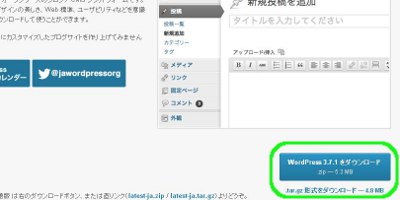
WordPressをダウンロードし、ファイルを解凍します
WordPress(日本語版)から“wordpress-3.7.1-ja.zip”ファイルをダウンロードします。(ダウンロードする時期によってバージョンは異なります。)
zipファイルを解凍ソフトで解凍しておきます。解凍すると“wordpress”というフォルダが現れます。


ヘテムルマニュアル129

「データベース」をクリックします
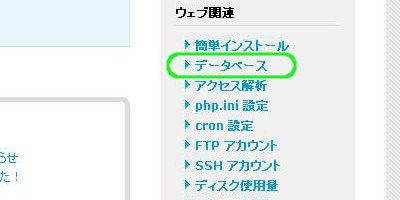
ヘテムルにログインし、右サイドバーの「データベース」をクリックします。


ヘテムルマニュアル130

「データベース作成画面へ」をクリックします
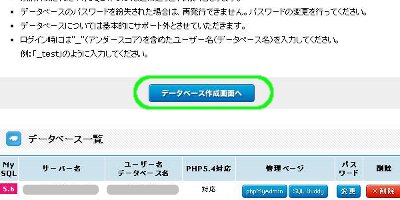
「データベース作成画面へ」をクリックします。


ヘテムルマニュアル131

「データベースを作成する」をクリックします
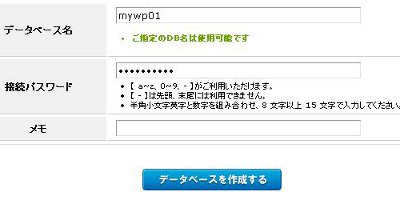
データベース名と接続パスワードを決め、「データベースを作成する」をクリックします。
ここでは“_mywp01”というデータベース名にしていますが、あとでどのサイトのデータベースかわかりやすいように、サイトディレクトリ名の一部を使うなどするとよいかと思います。


ヘテムルマニュアル132

データベースが作成されました
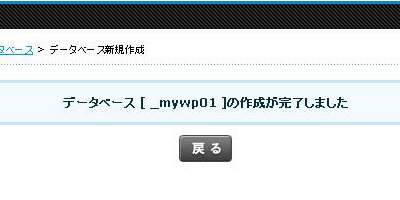
データベース作成が完了しました。
「戻る」をクリックし、データベース一覧画面へ戻ります。


ヘテムルマニュアル133

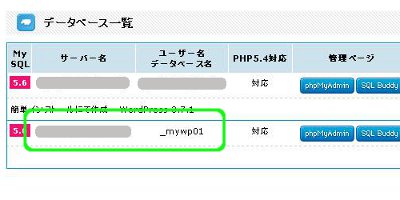
作成したデータベース情報をメモしておきます。
作成したデータベースの以下の情報を、メモ帳などにコピーしておきます。
  ■ユーザー名
  ■サーバー名
  ■データベース名(ユーザー名と同じ)
※これは最後に利用します。


WordPressをインストールする

ヘテムルマニュアル134

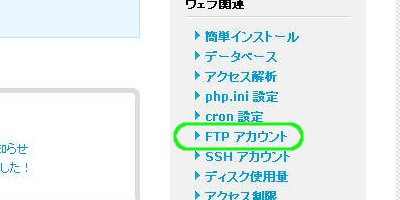
「FTPアカウント」をクリックします
トップページに戻り、右サイドバーの「FTPアカウント」をクリックします。


ヘテムルマニュアル135

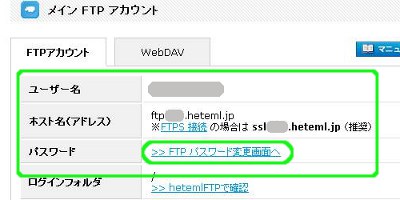
FTP情報をメモします
以下のFTP情報をメモ帳などにコピーしておきます。
  ■ホスト名(アドレス)
  ■ユーザー名
  ■パスワード
FTPパスワードは、「FTPパスワード変更画面へ」をクリックして設定します。
※ホスト名(アドレス)は“FTPS接続”の方のご利用をおすすめします。


ヘテムルマニュアル136

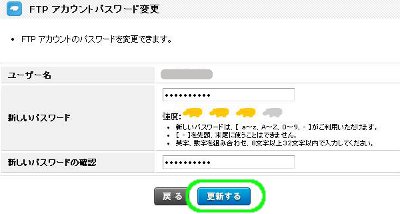
FTPアカウントのパスワードを設定します
FTPアカウントのパスワードを設定し、「更新する」をクリックします。


ヘテムルマニュアル137

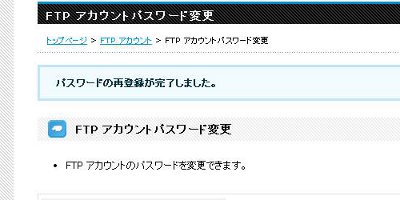
FTPパスワードの設定が完了しました
FTPパスワードの設定が完了しました。


ヘテムルマニュアル138

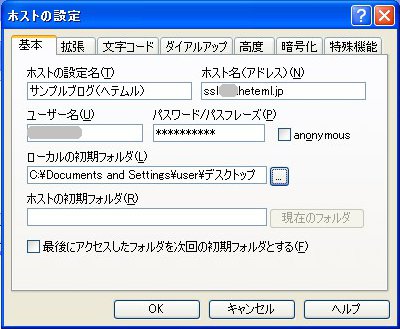
ffftpでFTP接続をします
ffftpをひらき、ホストの設定で先ほどメモした内容を入力します。


ヘテムルマニュアル139

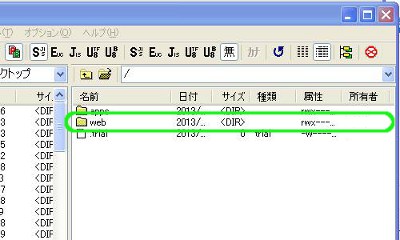
“web”フォルダ(ディレクトリ)をひらきます
接続が完了したら、“web”フォルダ(ディレクトリ)をひらきます。


ヘテムルマニュアル140

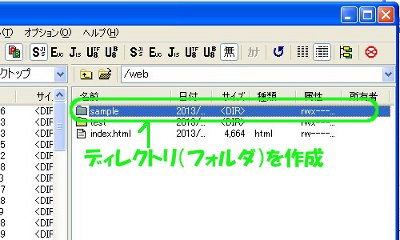
インストール先のフォルダ(ディレクトリ)を作成します
Wordpressをインストールする新規フォルダ(ディレクトリ)を作成します。
ここでは“sample”というフォルダを作成しています。


ヘテムルマニュアル141

WordPressをアップロードします
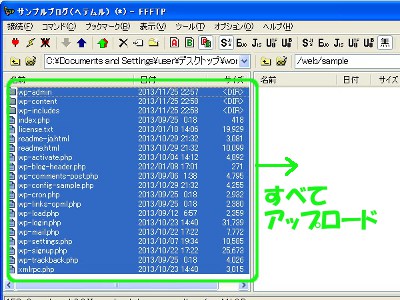
作成したフォルダに、解凍した“wordpress”フォルダの中身をすべてアップロードします。


ヘテムルマニュアル142

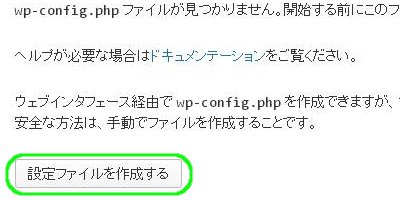
サイトURLをひらき「設定ファイルを作成する」をクリックします
アップロード完了後、WordpressサイトのURLにアクセスすると上のようなページがひらきます。
「設定ファイルを作成する」をクリックします。


ヘテムルマニュアル143

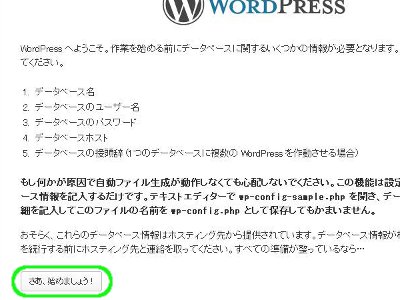
「さあ、始めましょう!」をクリックします
「さあ、始めましょう!」をクリックします。


ヘテムルマニュアル144

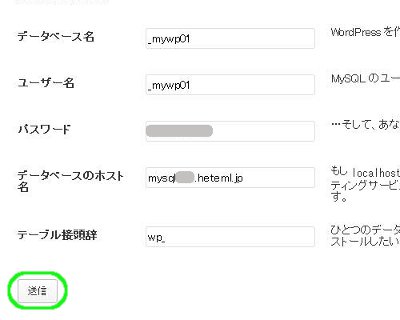
各項目を入力し「送信」をクリックします
初めにメモしたデータベース情報を入力します。
  ■データベースのホスト名=サーバー名 です。
  ■テーブル接頭辞 はそのままでかまいません。
入力が終わったら「送信」をクリックします。


ヘテムルマニュアル145

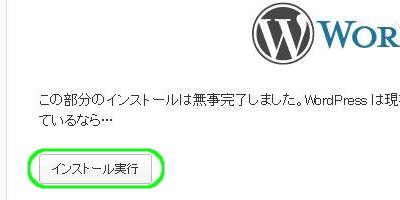
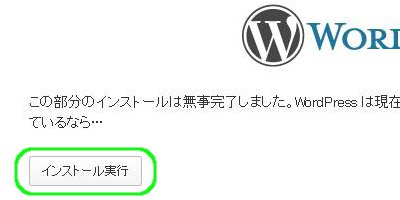
「インストール実行」をクリックします
「インストール実行」をクリックします。


ヘテムルマニュアル146

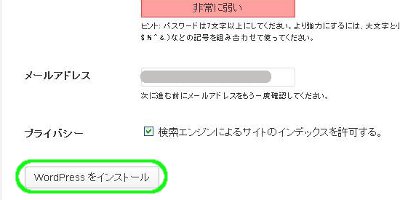
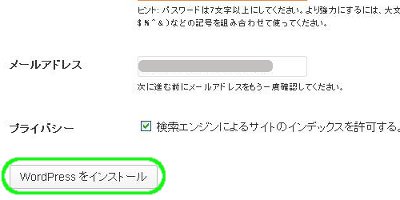
ユーザー名・パスワードを決め「WordPressをインストール」をクリックします
Wordpress管理画面のログイン時に利用する、ユーザー名とパスワードを決めます。
完了したら「WordPressをインストールする」をクリックします。


ヘテムルマニュアル147

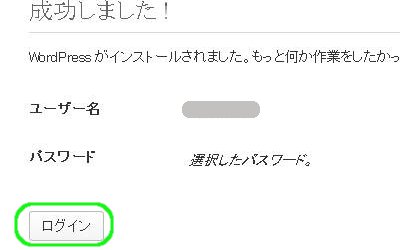
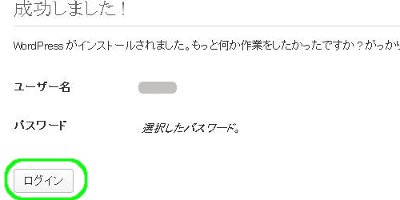
「ログイン」をクリックします
Wordpressのインストールが完了しました。
続いて「ログイン」をクリックし、管理画面へ進んでください。


ヘテムルマニュアル148

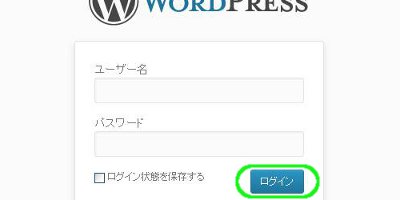
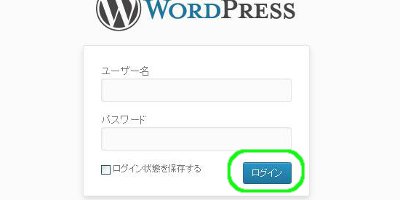
このページをブックマークしておきます
このログインページをブックマークしておくと便利です。
ユーザー名・パスワードを入力し管理画面にログインしましょう。


ヘテムルマニュアル149

WordPress管理画面です
Wordpress管理画面です。終了するときは必ず「ログアウト」してください。


ヘテムルマニュアル150

サイトURLにアクセスし確認します
サイトURLにアクセスし、正しく表示されていることを確認します。
以上でWordpress手動インストールは完了です。

ヘテムルのWordPress(ワードプレス)自動インストール手順-レンタルサーバーマニュアル

ヘテムルでのWordpress(ワードプレス)自動インストール方法

レンタルサーバーヘテムルの使い方や各操作手順を、図解マニュアルで解説しています。
本コラムでは、ヘテムルでのWordpress自動インストール機能を使ったインストール手順を解説していきます。
通常は自動インストール機能をご利用されることをおすすめします。


ヘテムルマニュアル122

「お申込みはコチラ!」をクリックします
ヘテムルにログインし、右サイドバーの「簡単インストール」をクリックします。


ヘテムルマニュアル123

WordPress欄の「インストール画面へ進む」をクリックします
簡単インストール機能が利用できるWebツールが一覧表示されます。
Wordpressの欄の「インストール画面へ進む」をクリックします。


ヘテムルマニュアル124

各項目を入力し「インストール」をクリックします
各項目を入力します。
 
■インストール先 URL
  wordpressをインストールする場所を決めます。
  wordpressサイトのURLとなります。
  ※ここでは“http://○○.△/test”にしています。
 
■データベース
  作成済みデータベースを利用しない場合は、自動作成にチェックします。
 
■サイトのタイトル
  あとで変更可能です。
 
■ユーザー名
  管理画面へのログイン時のユーザー名です。
 
■パスワード
  管理画面へのログイン時のパスワードです。
 
入力が完了したら「インストール」をクリックします。


ヘテムルマニュアル125

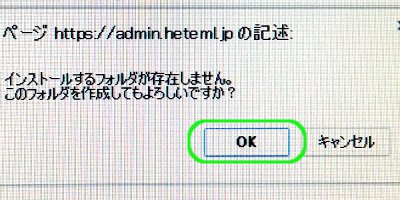
ダイアログボックスの「OK」をクリックします
Wordpressのインストール先に指定したフォルダ(ディレクトリ)が作成されていない場合は、このようなダイアログボックスが表示されます。
「OK」をクリックします。
※ここでは“test”フォルダのことです。


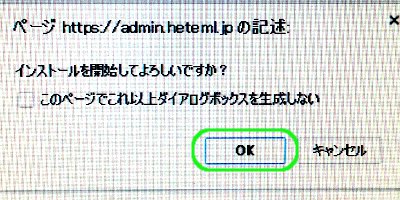
ヘテムルマニュアル126

ダイアログボックスの「OK」をクリックします
ダイアログボックスの「OK」をクリックし、インストールを開始します。


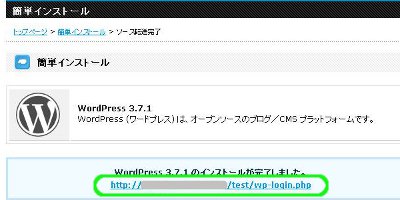
ヘテムルマニュアル127

URLをクリックしてログインページに進みます
インストールが完了しました。
URLをクリックし、Wordpress管理画面へのログインページへ進みます。


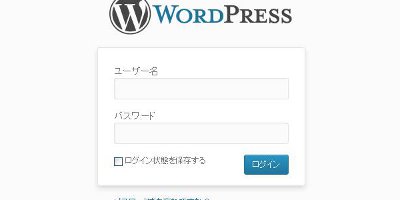
ヘテムルマニュアル128

このページをブックマークしておくと便利です
このログインページをブックマークしておきましょう。
以上でWordpressのインストールは完了です。
 
このようなWordpress自動インストール機能があると、サイト作成が格段に楽になります。
ぜひお試しください。

ヘテムル申し込み方法-レンタルサーバーマニュアル

ヘテムルのお申し込み方法

レンタルサーバーヘテムルの使い方や操作方法を図解マニュアルで解説しています。
本コラムでは、ヘテムルの申し込み手順を解説していきます。
ヘテムルでは申し込みの際15日間の無料お試し期間がありますので、初めてのご利用にも安心してお選びいただけます。
 
以下リンクからヘテムルサイトにアクセスしてください。


ヘテムルマニュアル113

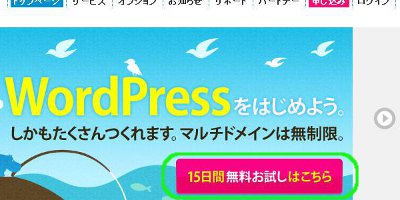
「15日間無料お試しはこちら」をクリックします
ヘテムルをひらき、トップページにある「15日間無料お試しはこちら」をクリックします。
無料お試しは申し込むと自動的に付いてきます。


ヘテムルマニュアル114

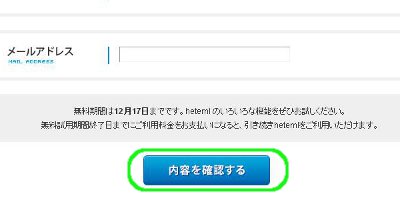
各項目を入力し「内容を確認する」をクリックします
各項目を入力します。
多くのレンタルサーバーがそうですが、独自ドメインを利用する場合でも、ここではヘテムルの初期ドメインを1つ設定することになります。
入力が完了したら「内容を確認する」をクリックします。


ヘテムルマニュアル115

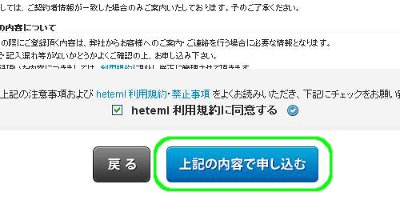
「上記の内容で申し込む」をクリックします
入力内容を確認し、注意事項をお読みのうえ「上記の内容で申し込む」をクリックします。


ヘテムルマニュアル116

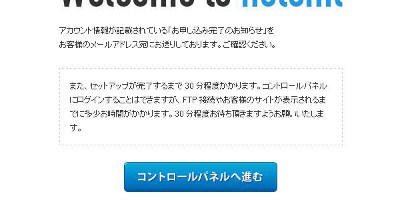
セットアップ完了後、コントロールパネルにログインします
申し込み後30分ほどでセットアップの完了メールが届きます。
完了したらコントロールパネルにログインします。


ヘテムルマニュアル117

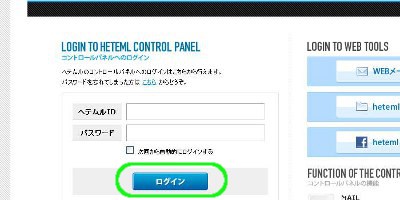
「ログイン」をクリックします
ヘテムルIDとパスワードを入力し「ログイン」をクリックします。


ヘテムルマニュアル118

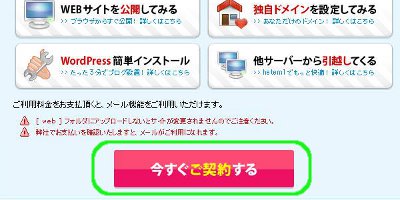
「今すぐご契約する」をクリックします
そのまま本契約をされる場合は、「今すぐご契約する」をクリックし、ご利用料金のお支払い画面にすすみます。
お試し期間を有効活用したい場合は、当マニュアルを参考にサイト作成などを練習してみてください。
(お試し期間中は、利用できるサービスに制限があります。)


ヘテムルマニュアル119

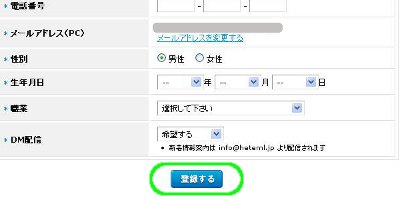
各項目を入力し「登録する」をクリックします
ご契約者情報を入力し「登録する」をクリックします。


ヘテムルマニュアル120

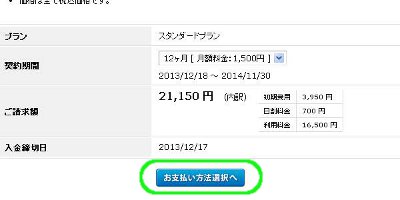
ご契約期間を選び「お支払い方法選択へ」をクリックします
ご契約期間を選択し「お支払い方法選択へ」をクリックします。


ヘテムルマニュアル121

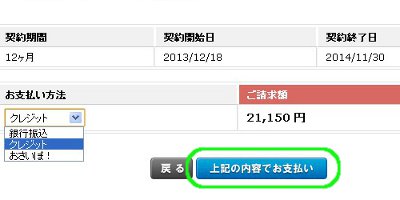
お支払い方法を選び「上記の内容でお支払い」をクリックします
お支払い方法を選択します。
お支払いは、銀行振込・クレジットのほか、おさいぽ!によるお支払いが選択できます。
「上記の内容でお支払い」をクリックします。
ご入金の確認がとれ次第、本契約となります。

ロリポップのWordPress(ワードプレス)手動インストール手順マニュアル

ロリポップでのWordpress(ワードプレス)手動インストール方法

ロリポップの使い方や各操作手順を、図解マニュアルでご紹介しています。
本コラムでは、ロリポップでのWordpress手動インストールの手順について解説していきます。
基本的にはサーバーの自動インストール機能を使えば問題ないですが、ワードプレスのテーマカスタマイズなど、直接ファイルに触るときのために、手動での設置方法もマスターしておきましょう。


データベースを作成する

ロリポップマニュアル043

wordpressをダウンロードし、ファイルを解凍します
wordpress(日本語版)から“wordpress-3.7.1-ja.zip”ファイルをダウンロードします。(ダウンロードする時期によってバージョンは異なります。)
zipファイルを解凍ソフトで解凍しておきます。解凍すると“wordpress”というフォルダが現れます。
※wordpressテンプレートをお持ちの場合はそちらをご用意ください。


ロリポップマニュアル095

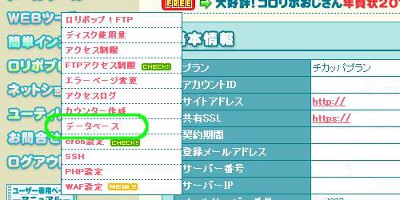
「データベース」をクリックします
ロリポップにログインし、WEBツールの「データベース」をクリックします。


ロリポップマニュアル096

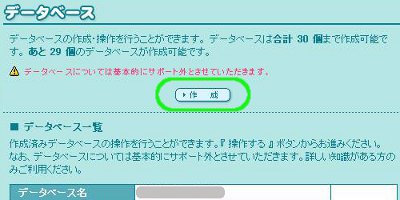
「作成」をクリックします
作成済みデータベースが一覧表示されます。
「作成」をクリックします。


ロリポップマニュアル097

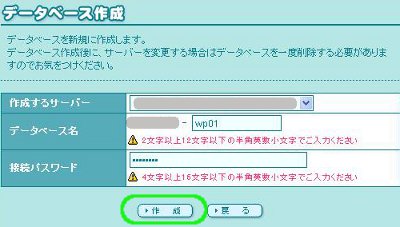
各項目を入力し「作成」をクリックします
各項目を入力し「作成」をクリックします。
ここではデータベース名を“○○-wp01”としています。


ロリポップマニュアル098

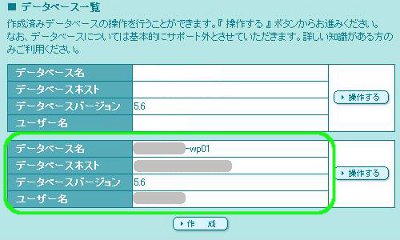
新しいデータベースが作成されました
データベースの作成は以上で完了です。


wordpressをffftpでインストールする

FTPソフトでwordpressをインストールします。
ここではffftpというソフトを使ったインストールを解説します。

ロリポップマニュアル099

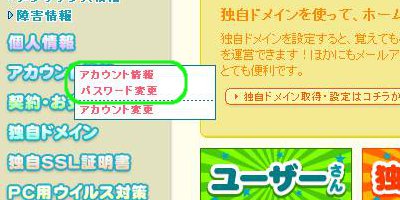
「アカウント情報 パスワード変更」をクリックします
ユーザー専用ページに戻り、アカウント情報の「アカウント情報 パスワード変更」をクリックします。


ロリポップマニュアル100

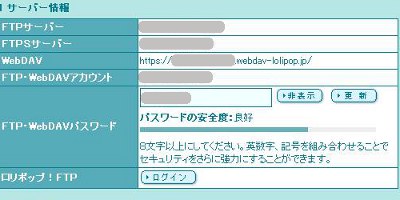
FTPサーバー、FTP・WebDAVアカウント、パスワードをメモします
サーバー情報の、以下の情報をメモ帳などにコピーしておきます。
 
 ■FTPサーバー
 ■FTP・WebDAVアカウント
 ■FTP・WebDAVパスワード


ロリポップマニュアル101

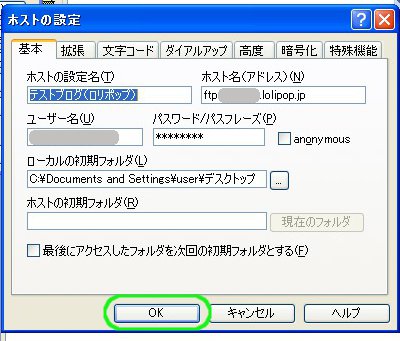
ffftpでサーバーに接続します
ffftpでサーバーに接続します。
ホストの設定は、以下のようにします。
 
 ■ホスト名=FTPサーバー
 ■ユーザー名=FTP・WebDAVアカウント
 ■パスワード=FTP・WebDAVパスワード


ロリポップマニュアル102

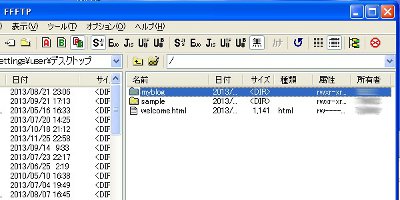
インストールする新規ディレクトリを作成します
wordpressをインストールする新規ディレクトリ(フォルダ)を作成します。
ここでは“myblog”というディレクトリを作成しました。
※インストール後のwordpressサイトのURLは、
 “http://ドメイン/myblog”となります。


ロリポップマニュアル103

ディレクトリ内にwordpressをアップロードします
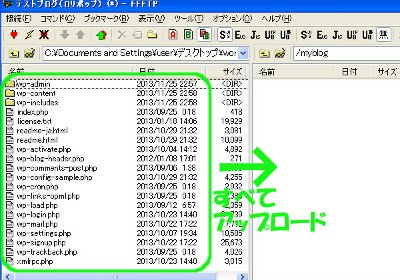
作成したディレクトリの中に、解凍済みの“wordpress”フォルダの中身をすべてアップロードします。


ロリポップマニュアル104

wordpressサイトのURLにアクセスし「設定ファイルを作成する」をクリックします
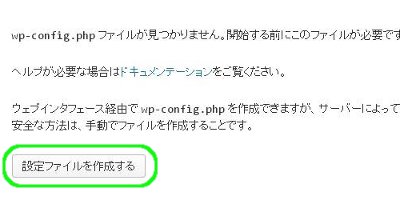
wordpressサイトのURLにアクセスすると、上のようなページがひらきます。
「設定ファイルを作成する」をクリックします。


ロリポップマニュアル105

「さあ、始めましょう!」をクリックします
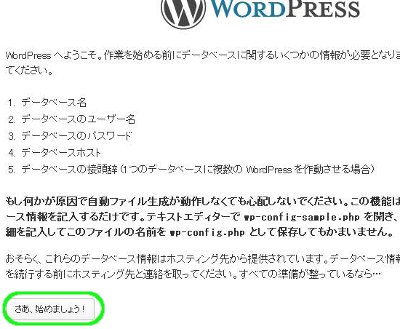
「さあ、始めましょう!」をクリックします。


ロリポップマニュアル106

各項目を入力し「送信」をクリックします
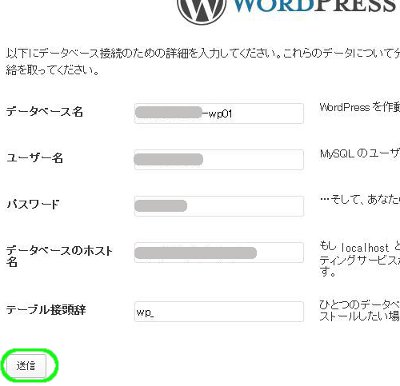
各項目を入力します。
入力する内容は、ユーザー専用ページに戻り、WEBツールの「データベース」から確認してください。
 
利用規約や禁止事項などを確認します。
入力した内容に間違いがなければ「お申込み確定」をクリックします。
テーブル接頭辞はそのままでかまいません。


ロリポップマニュアル107

「インストール実行」をクリックします
「インストール実行」をクリックします。


ロリポップマニュアル108

各項目を入力し「WordPressをインストール」をクリックします
各項目を入力します。
 
■サイトのタイトル
  wordpressサイトのタイトルです。あとで変更可能です。
 
■ユーザー名
  wordpress管理画面のユーザー名を決めます。
 
■パスワード
  wordpress管理画面のパスワードを決めます。
 
■メールアドレス
  お使いのメールアドレスを入力します。あとで変更可能です。
 
■プライバシー
  一般公開するサイトならばチェックを入れます。
 
入力が完了したら「wordpressをインストール」をクリックします。


ロリポップマニュアル109

「ログイン」をクリックします
wordpressのインストールは以上で完了です。
管理画面にすすむ場合は「ログイン」をクリックします。


ロリポップマニュアル110

ユーザー名、パスワードを入力し「ログイン」をクリックします
このページをブックマークしておくとよいでしょう。
ユーザー名とパスワードを入力し「ログイン」をクリックし、管理画面に進みます。


ロリポップマニュアル111

wordpressサイトの管理画面です
wordpressサイトの管理画面になります。


ロリポップマニュアル112

URLにアクセスし表示を確認します
URLにアクセスし、正しく表示されることを確認しましょう。
以上でwordpressのインストールは完了です。


ワードプレスは、誰でも簡単な操作でブログサイトを作れるように設計されたCMS(コンテンツマネージメントシステム)です。
ブラウザ画面に表示する段階ではHTMLになりますが、バックには複雑なプログラムがあります。
テーマのカスタマイズなど、Wordpressについてもっと深く知りたい!という方はぜひ手動でのインストールから始めてみてください。
これが最初の第一歩です!

ロリポップのメールアカウント(メールアドレス)作成マニュアル

ロリポップでのメールアカウント作成方法

ロリポップの使い方や各操作手順を、図解マニュアルで公開しています。
本コラムでは、ロリポップのメールアカウント(メールアドレス)作成手順を解説していきます。


メールアカウントの作成


ロリポップマニュアル082

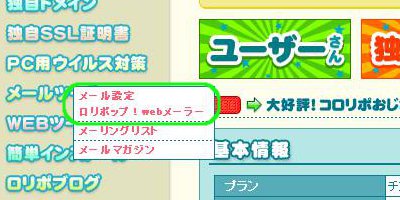
「メール設定 ロリポップ!webメーラー」をクリックします
ロリポップにログインし、メールツールの「メール設定 ロリポップ!webメーラー」をクリックします。


ロリポップマニュアル083

「新規作成」をクリックします
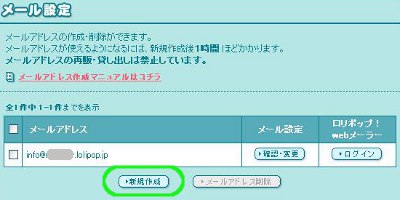
作成済みのメールアカウントが一覧表示されます。“info@○○.△”というアドレスは最初から作成されています。
「新規作成」をクリックします。


ロリポップマニュアル084

「作成」をクリックします
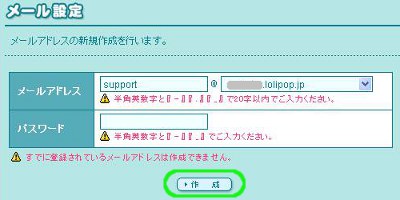
お好きなメールアカウントを入力し「作成」をクリックします。


ロリポップマニュアル085

確認し「作成」をクリックします
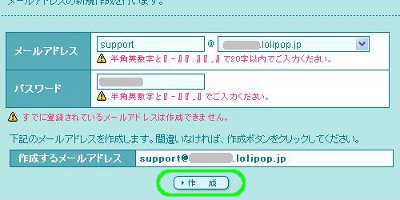
入力に間違いがないことを確認し「作成」をクリックします。
アカウントの作成は以上です。


取得したアカウントをoutlookに設定する

ロリポップでは、取得したメールアカウントを普段お使いのメールソフトに簡単に設定できます。
毎回Webメールにログインしてもよいですが、スマホなどでメールの一括確認ができると便利ですね。

ロリポップマニュアル086

「設定ファイルダウンロード」をクリックします
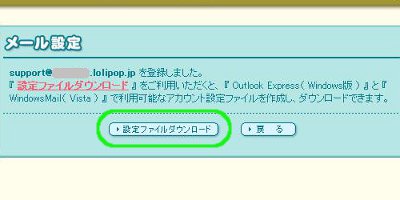
「設定ファイルダウンロード」をクリックします。


ロリポップマニュアル087

受信メールのタイトルを入力し「ダウンロード」をクリックします
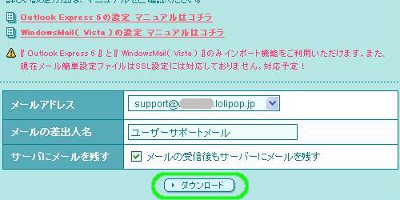
対象のメールアドレスでの受信メールの件名を入力します。
「ダウンロード」をクリックします。
“アカウント名.iaf”というファイルがダウンロードされます。


ロリポップマニュアル088

メールアカウント一覧から個別に選択できます
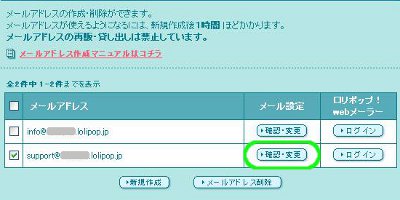
メールアカウント一覧から、「確認・変更」をクリックしそれぞれの設定ファイルをダウンロードできます。


ロリポップマニュアル089

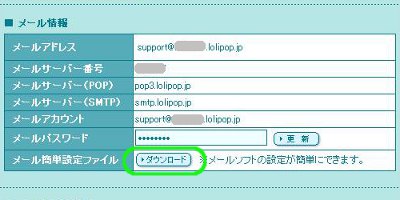
設定する際のメール情報です
ご自身で設定する際のメール情報が表示されます。
設定ファイルを利用する場合は「ダウンロード」をクリックします。
“アカウント名.iaf”というファイルがダウンロードされます。


ロリポップマニュアル090

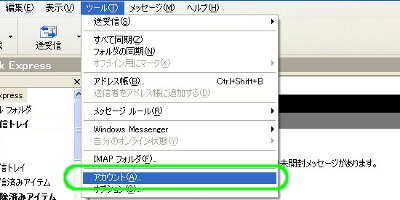
ツール「アカウント」をクリックします
outlookをひらき、ツールの「アカウント」をクリックします。


ロリポップマニュアル091

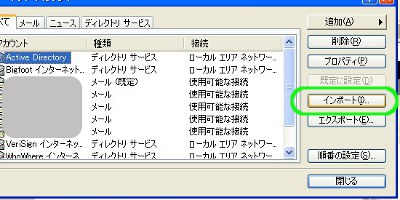
「インポート」をクリックします
「インポート」をクリックします。


ロリポップマニュアル092

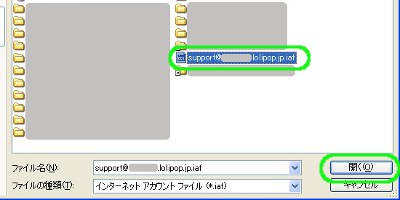
設定ファイルを選択します
ダウンロードした設定ファイルを選択し、「開く」をクリックします。


ロリポップマニュアル093

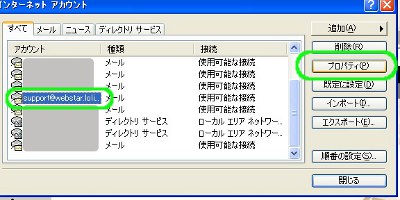
対象アカウントの「プロパティ」をクリックします
ロリポップのメールアカウントが追加されていますので、カーソルを合わせ「プロパティ」をクリックします。


ロリポップマニュアル094

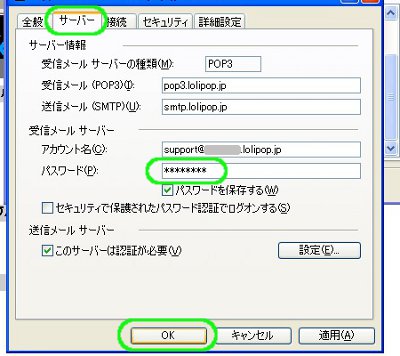
メールパスワードを入力し「OK」をクリックします
サーバータブをひらきます。
アカウント作成時に設定したメールパスワードを入力し、「OK」をクリックします。
以上でoutlookへの設定は完了です。メールの送受信をして、正しく設定できていることを確認してください。

ロリポップのWordPress(ワードプレス)自動インストールマニュアル

ロリポップのwordpressインストール手順(自動インストール)

レンタルサーバーロリポップの使い方を、図解マニュアルで公開しています。
本コラムでは、ロリポップでのWordpress(ワードプレス)自動インストールの手順を解説していきます。


ロリポップマニュアル076

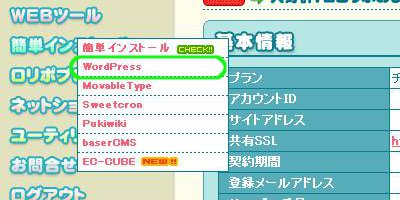
簡単インストール欄の「WordPress」をクリックします
ロリポップにログインし、簡単インストール欄の「WordPress」をクリックします。


ロリポップマニュアル077

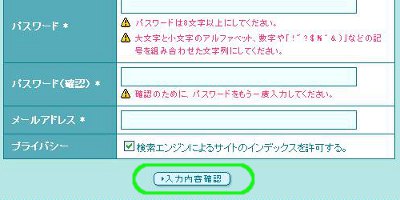
「入力内容確認」をクリックします
各項目を入力し、「入力内容確認」をクリックします。
wordpress管理画面へのログイン時に必要な情報になります。


ロリポップマニュアル078

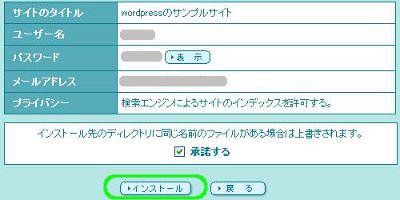
「インストール」をクリックします
内容を確認し「インストール」をクリックします。
※インストール先のディレクトリ名(フォルダ名)は重複しないようご注意ください。重複した場合は上書きされます。


ロリポップマニュアル079

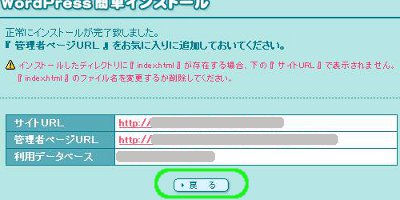
管理者ページURLをクリックし、管理画面へ進みます
wordpressのインストールは完了です。
管理者ページURLをクリックすると、wordpress管理画面へと進みます。


ロリポップマニュアル080

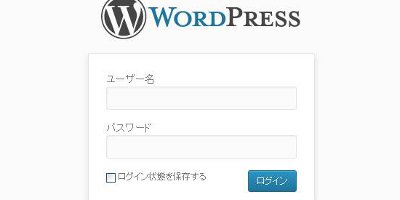
ユーザー名・パスワードを入力し「ログイン」をクリックします
このページをブックマークしておきましょう。
先ほどのユーザー名とパスワードを入力し「ログイン」をクリック、管理画面に進んでください。