ロリポップの独自ドメイン(バリュードメイン)設定手順-ロリポップマニュアル

独自ドメイン(バリュードメイン)の設定方法

レンタルサーバーロリポップの使い方を、図解マニュアルで公開しています。
本コラムでは、バリュードメインで取得した独自ドメインを、ロリポップサーバーに設定する手順を解説します。


独自ドメインのネームサーバー(DNS)を変更する


ロリポップマニュアル067

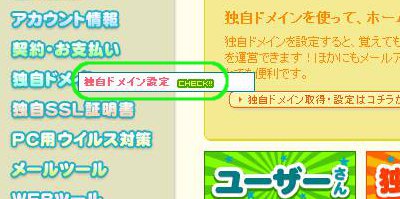
「独自ドメイン設定」をクリックします
ロリポップにログインし、左側バーの「独自ドメイン設定」をクリックします。


ロリポップマニュアル074

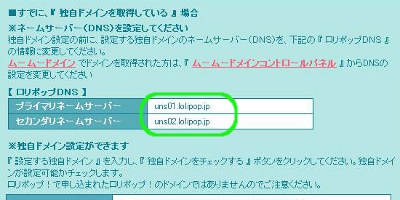
ロリポップDNSをメモ帳などにコピーしておきます
ロリポップDNSの内容をメモ帳などにコピーしておきます。


ロリポップマニュアル030

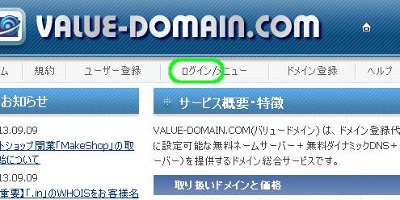
バリュードメインにログインします
バリュードメインをひらき、「ログイン」をクリックします。


ロリポップマニュアル031

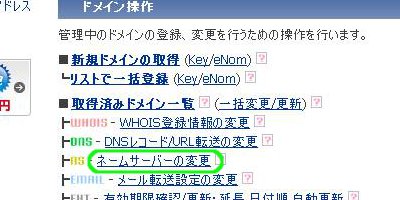
ドメイン操作の「ネームサーバーの変更」をクリックします
ドメイン操作欄にある「ネームサーバーの変更」をクリックします。


ロリポップマニュアル032

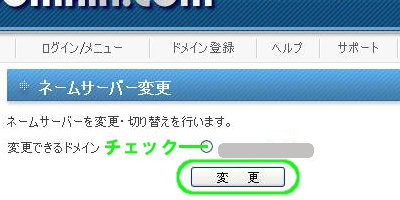
該当ドメイン欄の「変更」をクリックします
取得済み独自ドメインが一覧表示されます。
設定するドメインにチェックを入れ、「変更」をクリックします。


ロリポップマニュアル081

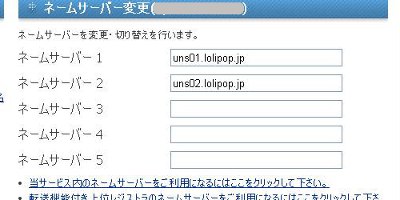
ロリポップDNSを入力し「保存する」をクリックします
先ほどコピーしておいたロリポップDNSを入力し、「保存する」をクリックします。


サーバーに独自ドメインを設定する


ロリポップマニュアル075

ロリポップユーザーページに戻り、独自ドメインを設定します
再びロリポップにログインし、左サイドバーの「独自ドメイン設定」をクリックします。
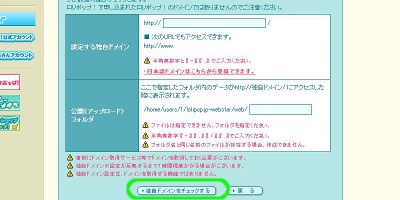
“設定する独自ドメイン”の欄にドメインと公開フォルダを入力し、「独自ドメインをチェックする」をクリックします。
※“公開フォルダ”はサイトURLには関係ありません。


ロリポップマニュアル213

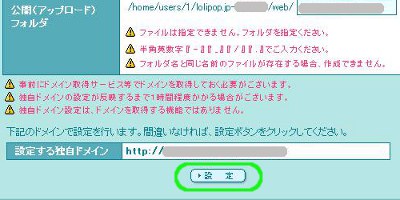
「設定」をクリックします
入力内容を確認し「設定」をクリックします。


ロリポップマニュアル214

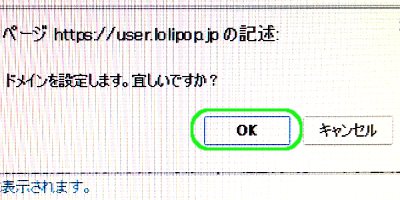
ダイアログの「OK」をクリックします
確認のダイアログがひらきますので、「OK」をクリックします。


ロリポップマニュアル215

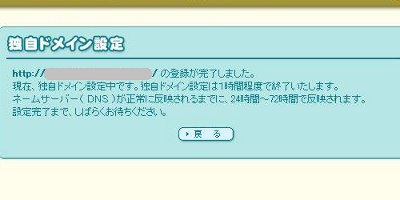
独自ドメインの設定は完了です
独自ドメインの設定作業は以上で完了です。
設定完了までに1時間程度、ネームサーバー(DNS)の反映完了まで24~72時間かかります。


ドメインはサーバーと違い、取得後にユーザーが何か世話するようなことはほとんどありません。
レンタルサーバーとドメインを、同じ会社で契約したときのメリットは、独自ドメイン設定のとき『DNS(ドメインネームサーバー)』を変える必要があるかないかの違いだけです。
アフィリエイトをされる方など場合、いくつかのサーバーを借りることがあるかと思いますが、ドメインは1つのドメインサイトで固めて取得すると管理が楽なのでオススメです。
 
ドメインの一括管理は、低価格のバリュードメインで。
バリュードメイン

ロリポップ(ムームードメイン)での独自ドメイン取得方法-ロリポップマニュアル

ロリポップ(ムームードメイン)での独自ドメイン取得方法

人気格安レンタルサーバー・ロリポップの使い方の図解マニュアルを公開しています。
本コラムでは、ロリポップ系列であるムームードメインでの独自ドメイン取得手順を解説していきます。
なお、コラム内ではロリポップサイトから取得する手順を解説しますが、直接ムームードメイン公式サイトから取得することもできます。


ロリポップマニュアル067

「独自ドメイン設定」をクリックします
ロリポップにログインし、「独自ドメイン設定」をクリックします。


ロリポップマニュアル068

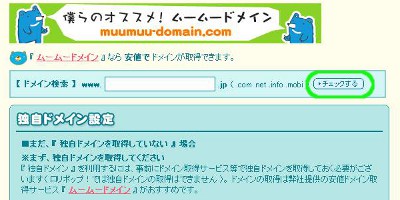
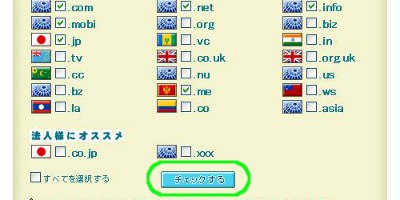
希望するドメインを入力し「チェックする」をクリックします
ドメイン検索フォームに希望するドメインを入力し「チェックする」をクリックします。


ロリポップマニュアル069

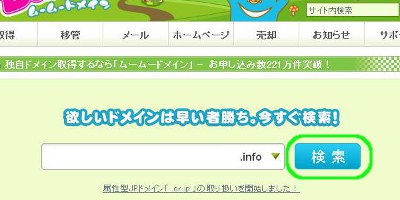
直接ムームードメインのサイトでもお申込みできます。
ムームードメインのサイトからお申込みされる場合も手順は同じです。


ロリポップマニュアル070

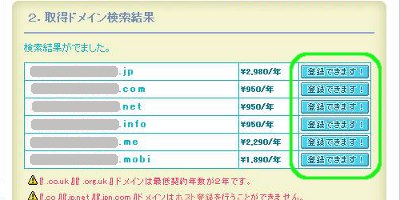
取得可能であれば「登録できます!」をクリックします
希望するドメインが取得可能であれば「登録できます!」をクリックします。


ロリポップマニュアル071

取得ができなければ他のドメインを探します
希望ドメインをすでに他の人が使っている場合は取得できません。他のドメインを探しましょう。
またドメイン料金は、末尾の種類によって変わります。


ロリポップマニュアル072

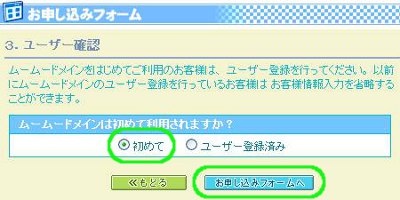
「初めて」にチェックを入れ「お申し込みフォームへ」をクリックします
ムームードメインの登録が初めての方は、「初めて」にチェックを入れ「お申し込みフォームへ」をクリックします。


ロリポップマニュアル073

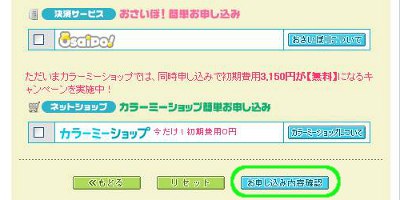
お客様情報を入力し、「お申し込み内容確認」をクリックします
各項目を入力し、「お申し込み内容確認」をクリックします。
利用規約を確認し、同意して独自ドメインの取得は完了です。


独自ドメインとは、サイトのURLとして使いたいお好きなドメインをドメインサイトでご契約したものを指します。
レンタルサーバーご契約時に、サーバーから初期ドメインが割り振られますが、例えばロリポップの場合、『○○.lolipop.jp』などというドメインになるため、オリジナルのドメインを使われる方が大半です。
ぜひ自分だけのドメインでWebサイト・ブログの運営をはじめてみてください。

ロリポップの申し込み方法-ロリポップマニュアル

ロリポップのお申し込み手順

格安で使える人気レンタルサーバー ロリポップの使い方を公開しています。
マニュアルとしてお使いください。
本コラムでは、ロリポップの申し込み手順を解説していきます。
ロリポップでは申し込みの際10日間の無料お試し期間が付いますので、初心者のご利用にも安心です。
 
以下リンクからロリポップサイトにアクセスします。


ロリポップマニュアル060

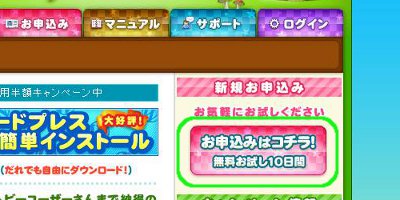
「お申込みはコチラ!」をクリックします
ロリポップをひらき、トップページにある「お申込みはコチラ!」リンクをクリックします。無料お試しは自動的に付いてきます。


ロリポップマニュアル061

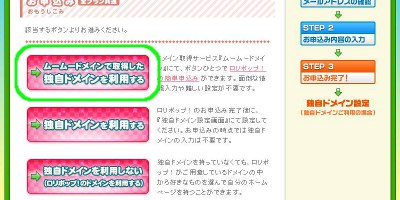
ドメインの利用方法を選択します
ロリポップ系列のムームードメイン以外で独自ドメインを取得された場合は、「独自ドメインを利用する」をクリックします。受信できるメールアドレスを用意しておきましょう。


ロリポップマニュアル062

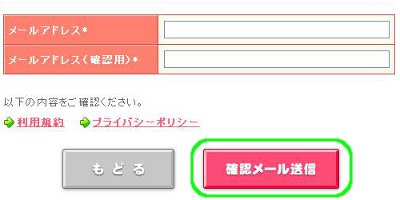
「確認メール送信」をクリックします
各項目を入力し「確認メール送信」をクリックします。


ロリポップマニュアル063

メール本文中のURLをクリックし「お申込み内容 入力」をクリックします
ロリポップから確認メールが届きますので、本文中のURLをクリックします。
ひらいたページの「お申込み内容 入力」をクリックします。


ロリポップマニュアル064

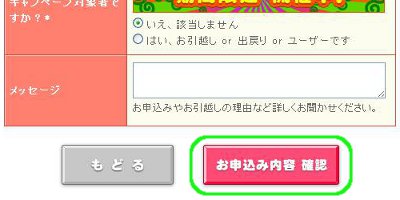
入力後「お申込み内容 確認」をクリックします
お客様情報を入力し「お申込み内容 確認」をクリックします。


ロリポップマニュアル065

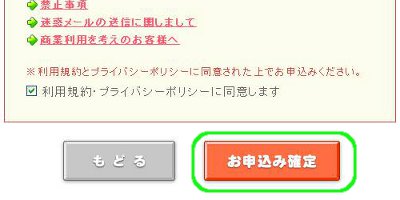
「お申込み確定」をクリックします
利用規約や禁止事項などを確認します。
入力した内容に間違いがなければ「お申込み確定」をクリックします。


ロリポップマニュアル066

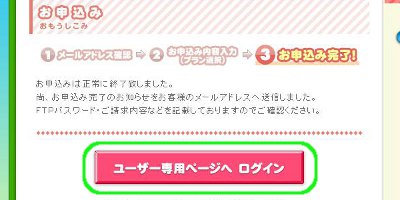
「ユーザー専用ページへ ログイン」をクリックします
以上で申込みは完了です。
「ユーザー専用ページへ ログイン」をクリックして専用ページへログインしてください。


ロリポップは低コスト運営が魅力の格安レンタルサーバーです。
ユーザーサポートはメールサポートに限られますが、ネット上でのロリポップに関する情報は、他のサーバーを圧倒する情報量となっています。
特に初心者の方のレンタルサーバーの選び方のコツは、『情報量の多さ』を決め手にされると、あとあと困ることが大幅に減ります。
 
低コストなサーバーをお探しの方は、安心のロリポップをぜひお試しください。


エックスサーバーでのWordPressインストール方法(手動インストール)

wordpress手動インストールの手順

エックスサーバーではWordpress自動インストール機能がありますが、FTPを使って手動でインストールすることもできます。
ワードプレス手動インストールの手順を解説していきます。
 
※ここでは例として、あらかじめ作成しておいた“test.○○.△”というサブドメインに、wordpressをインストールします。
“○○.△”の部分は独自ドメインです。

MySQLを作成する

エックスサーバーマニュアル043

wordpressをダウンロードし、ファイルを解凍します
wordpress(日本語版)から“wordpress-3.7.1-ja.zip”ファイルをダウンロードします。(ダウンロードする時期によってバージョンは異なります。)
zipファイルを解凍ソフトで解凍しておきます。解凍すると“wordpress”というフォルダが現れます。


エックスサーバーマニュアル044

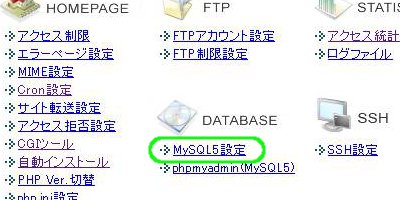
サーバーパネルにログインし「MySQL5」をクリックします
※現在はMySQL5.5バージョンが最新になっていますので、そちらを選択してください。

エックスサーバーにログインし、ご契約一覧から「サーバーパネル」にログインします。
「MySQL5設定」をクリックします。


エックスサーバーマニュアル045

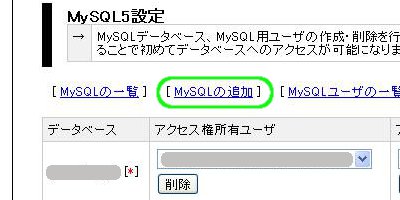
「MySQL5の追加」をクリックします
設置済みのMySQLが一覧表示されます。
「MySQLの追加」をクリックします。


エックスサーバーマニュアル046

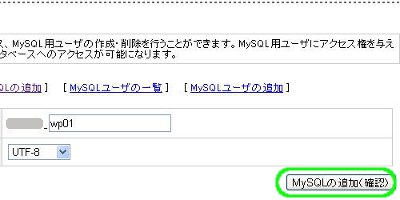
各項目を入力し「MySQLデータベースの追加(確認)」をクリックします
各項目を入力します。
 
■MySQLデータベース名
  データベースの名前を決めます。
  ここでは例として“○○_wp01”としています。
 
■文字コード
  MySQL5をご利用の場合はUTF-8を選択します。
  初めての方はUTF-8を選択していただければ問題ありません。
 
内容を確認し「MySQLの追加(確定)」をクリックします。


エックスサーバーマニュアル047

「MySQLユーザの追加」をクリックし、ユーザーを追加します
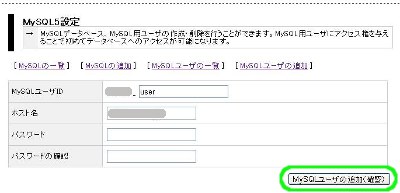
MySQL5設定画面に戻り、「MySQLユーザの追加」をクリックします。
各項目を入力し、「MySQLユーザの追加(確認)」をクリックします。
 
■MySQLユーザID
  MySQLユーザーの名前を決めます。
  ここでは例として“○○_user”としています。
 
■ホスト名
  そのままでかまいません。
 
■パスワード
  ユーザーパスワードを決めます。
 
内容を確認し、「MySQLユーザの追加(確定)」をクリックします。


エックスサーバーマニュアル048

作成したユーザにMySQLへのアクセス権を与えます
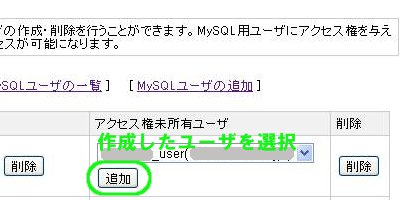
MySQL5設定画面に戻り、作成したユーザを選択し、「追加」をクリックします。
 
これでMySQLの設置は完了となります。


FFFTPでwordpressをアップロードする

ここでは FFFTP というFTPソフトを使い、ワードプレスのアップロードを行います。

エックスサーバーマニュアル049

FTP接続し、アップロードするディレクトリ(フォルダ)をひらきます
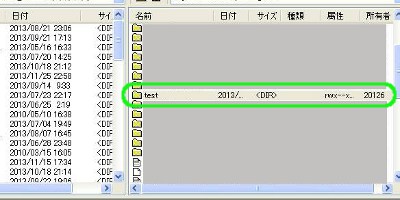
wordpressをアップロードするドメイン(ここでは“test.○○.△”)にFTP接続します。
※ここでは、ドメイン名のフォルダ→public_html→test というディレクトリ階層になります。


エックスサーバーマニュアル050

解凍した“wordpress”フォルダの中身を全てアップロードします
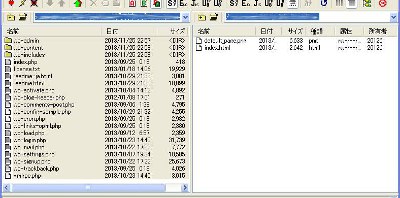
先ほど解凍した“wordpress”フォルダの中身を全て、“test”ディレクトリにアップロードします。
一度にアップロードできない場合は、何度かにわけてください。
完了したら、“test”内にあった“default_page.png”と“index.html”を削除します。
 
これでWordpressのアップロードができました。
続いて設定ファイルの作成に移ります。


エックスサーバーマニュアル051

“wordpressのURL/index.php”にアクセスし「wp-config.phpファイル」を作成する
ブラウザで“test.○○.△/index.php”と入力しアクセスします。
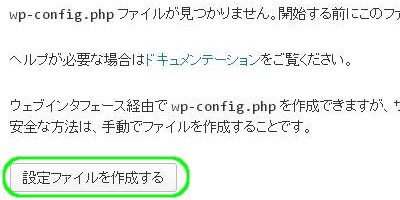
「wp-config.phpファイルを作成する」をクリックします。
※『ホームページがまだアップされていません』と表示される場合は、1つ上の項に戻り、“test”ディレクトリ内に最初に作成されている“index.html”ファイルを削除してください。


エックスサーバーマニュアル052

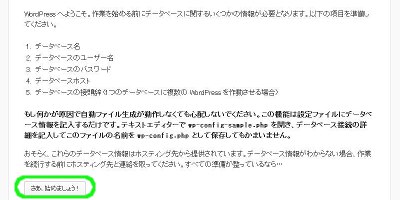
「さあ、始めましょう!」をクリックします
「さあ、始めましょう!」をクリックします。


エックスサーバーマニュアル053

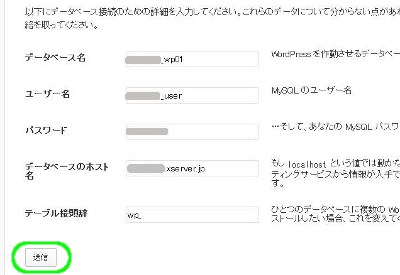
データベースに接続するための情報を入力します
各項目を入力します。
 
■データベース名
  最初に決めたMySQLデータベース名を入力します。
  ここでは“○○_wp01”ですね。
 
■ユーザー名
  MySQLユーザ名を入力します。
  ここでは“○○_user”ですね。
 
■パスワード
  MySQLユーザパスワードを入力します。
 
■データベースのホスト名
  MySQL5情報を参照してください。
  サーバーパネル→MySQL5設定→下部にある『MySQL5ホスト名』です。
 
■テーブルの接頭辞
  そのままでかまいません。
 
入力が完了したら「送信」をクリックします。


エックスサーバーマニュアル054

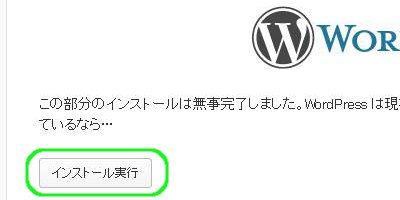
「インストール実行」をクリックします
最後のインストールです。「インストール実行」をクリックします。


エックスサーバーマニュアル055

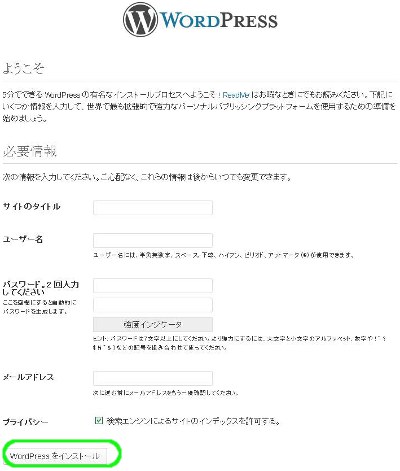
各項目を入力し「wordpressをインストール」をクリックします
各項目を入力します。
 
■サイトのタイトル
  wordpressサイトのタイトルです。あとで変更可能です。
 
■ユーザー名
  wordpress管理画面のユーザー名を決めます。
 
■パスワード
  wordpress管理画面のパスワードを決めます。
 
■メールアドレス
  お使いのメールアドレスを入力します。あとで変更可能です。
 
■プライバシー
  一般公開するサイトならばチェックを入れます。
 
入力が完了したら「wordpressをインストール」をクリックします。


エックスサーバーマニュアル056

wordpressユーザー名を入力し「ログイン」をクリックします
そのままwordpress管理画面にすすむ場合は、ユーザー名を入力し「ログイン」をクリックします。


エックスサーバーマニュアル057

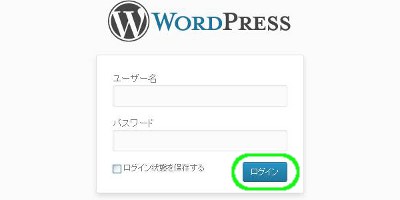
ユーザー名・パスワードを入力し「ログイン」をクリックします
このページをブックマークしておくと便利でしょう。
ここでは、http://test.○○.△/wp-login.php です。


エックスサーバーマニュアル058

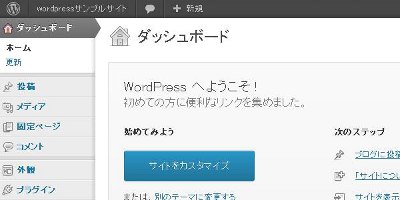
wordpressの管理画面です
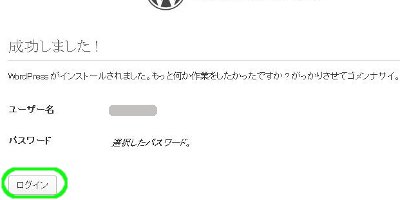
wordpressのインストールが完了しました。


エックスサーバーマニュアル059

サイトURLにアクセスして確認してみます
最後にサイトURLにアクセスし、サイトの表示が確認できれば完了です。

エックスサーバーのメールフォーム(問い合わせフォーム)作成方法

メールフォームの作成手順

メールフォームを作成する

作成したWebサイトに問合わせ用“メールフォーム”を設置する手順を解説していきます。
メールフォームにはたくさんの種類がありますが、ここではエックスサーバーに標準装備されたメールフォームを設置します。
※先に受信用のメールアカウントを設定しておきましょう。(→エックスサーバーでのメールアカウント(メールアドレス)の設定方法


エックスサーバーマニュアル034

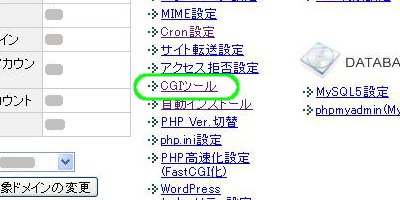
サーバーパネルにログインし「CGIツール」をクリックします
エックスサーバーにログインし、ご契約一覧から「サーバーパネル」にログインします。
「CGI」ツールをクリックします。


エックスサーバーマニュアル035

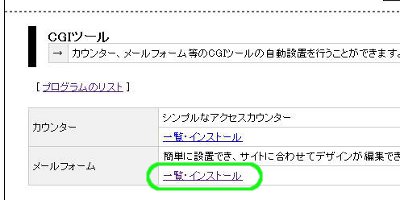
メールフォームの「一覧・インストール」をクリックします
エックスサーバーでは標準でアクセスカウンターとメールフォームが利用できます。
メールフォームの「一覧・インストール」をクリックします。


エックスサーバーマニュアル036

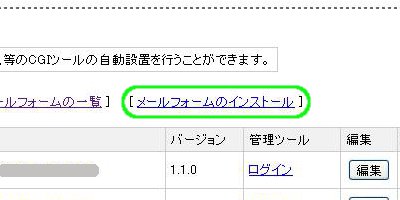
「メールフォームのインストール」をクリックします
作成済みのメールフォームが一覧表示されます。
「メールフォームのインストール」をクリックします。


エックスサーバーマニュアル037

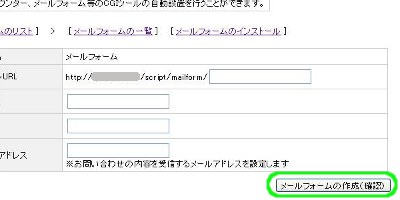
各項目を入力し「メールフォームの作成(確認)」をクリックします
各項目を入力します。
 
■インストールURL
  メールフォームを設置するURLのディレクトリ名(フォルダ名)を決めます。
  これがメールフォームのURLになります。
 
■ユーザーID
  メールフォーム管理用のユーザーIDを決めます。
 
■パスワード
  メールフォーム管理用のパスワードを決めます。
 
■受信メールアドレス
  サイト訪問者の問合わせを受信するメールアドレスを設定します。
 
入力が完了したら「メールフォームの作成(確認)」をクリックし、確認画面へ進んでください。


メールフォームの詳細設定をする

エックスサーバーマニュアル038

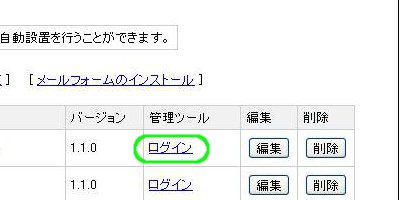
メールフォーム一覧に戻り、管理ツールの「ログイン」をクリックします
メールフォーム一覧画面に戻ると、作成したメールフォームが表示されています。
管理ツールの「ログイン」をクリックし、管理画面に進みます。管理画面ではメールフォームの項目や説明などを決められます。


エックスサーバーマニュアル039

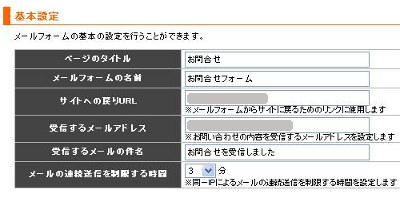
基本設定を入力します
メールフォームの基本設定です。
 
■ページのタイトル
  問合わせページのタイトルです。上部ブラウザタブに表示されます。
 
■メールフォームの名前
  メールフォームの名前を決めます。
 
■サイトへの戻りURL
  問合わせページから戻るページのURLを設定します。
 
■受信するメールアドレス
  訪問者の問合わせを受信するメールアドレスです。
 
■受信するメールの件名
  複数のメールアカウントを使う場合、管理しやすい件名にしましょう。
 
■メールの連続送信を制限する時間
  いたずら目的の連続問合わせを防止するものです。


エックスサーバーマニュアル040

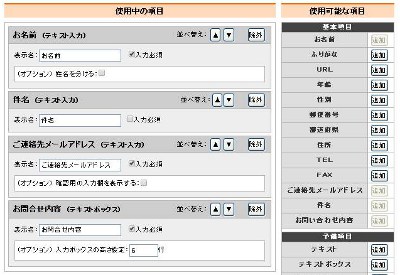
使用する項目を選択し、表示する順番を決めます
メールフォームの項目を決めます。
右側の使用可能な項目から選択し、表示名・順番を設定します。例として“件名”という項目を2番目に追加しました。


エックスサーバーマニュアル041

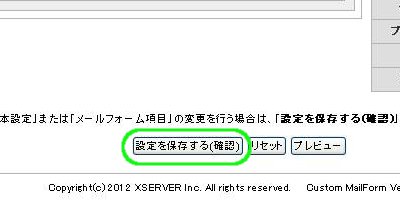
完了したら「設定を保存する(確認)」をクリックします
入力が完了したら、「設定を保存する(確認)」をクリックし確認画面へ進みます。


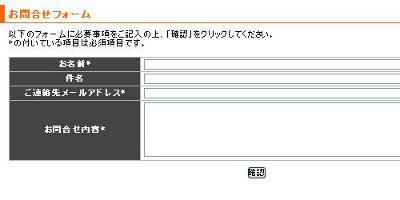
「プレビュー」で確認します
「プレビュー」をクリックすると、メールフォームの完成画面が確認できます。
エックスサーバーでの独自ドメイン(バリュードメイン)設定方法

バリュードメインで取得したドメインを設定する手順

バリュードメインで取得した独自ドメインを、エックスサーバーに設定する手順を解説していきます。
ドメインは取得後にユーザーが管理することはほとんどありませんので、価格の安いバリュードメインでの取得がおすすめです。
 

エックスサーバーマニュアル025

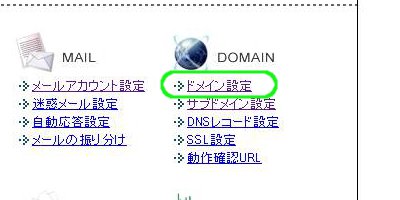
「ドメイン設定」をクリックします
エックスサーバーにログインし、ご契約一覧から「サーバーパネル」にログインします。
対象ドメインを確認し、「ドメイン設定」をクリックします。


エックスサーバーマニュアル026

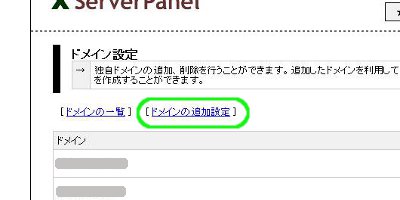
「ドメインの追加設定」をクリックします
設定している独自ドメインが一覧表示されます。
「ドメインの追加設定」をクリックします。


エックスサーバーマニュアル027

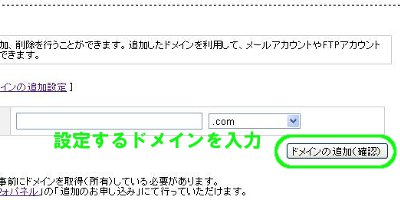
ドメインを入力し「ドメインの追加(確認)」をクリックします
バリュードメインで取得された独自ドメインを入力し、「ドメインの追加(確認)」をクリックします。


エックスサーバーマニュアル028

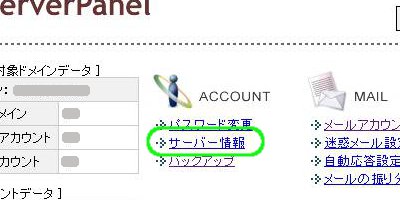
サーバーパネルより、「サーバー情報」をクリックします
再びサーバーパネルに戻り、「サーバー情報」をクリックします。


エックスサーバーマニュアル029

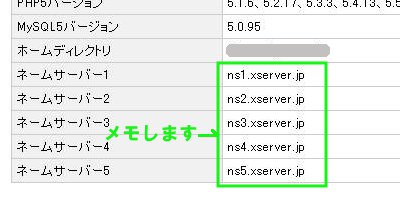
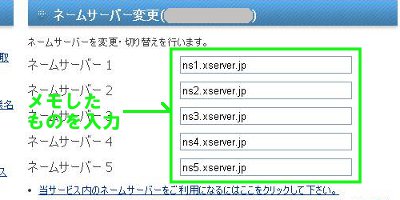
“ネームサーバー1~5”をメモします
サーバーの仕様などの情報が一覧表示されます。
下にスクロールし“ネームサーバー1~5”をメモ帳などにコピーしておきます。


エックスサーバーマニュアル030

バリュードメインにログインします
バリュードメインに「ログイン」します。


エックスサーバーマニュアル031

ドメイン操作の「ネームサーバーの変更」をクリックします
ドメイン操作の項目から、「ネームサーバーの変更」をクリックします。
※ネームサーバーを独自ドメインに反映させることで、利用可能になります。DNSサーバーとも呼びます。
イメージ的には、ドメイン=名前、IPアドレス=住所、DNSサーバー=名前と住所を一致させる管理局、といったところでしょう。


エックスサーバーマニュアル032

対象となるドメインにチェックを入れ「変更」をクリックします
取得済みの独自ドメインの中から対象とするドメインを選択し、「変更」をクリックします。


エックスサーバーマニュアル033

メモしたネームサーバーを入力し「保存する」をクリックします
先ほどメモしておいたネームサーバーを入力し、「保存する」をクリックすれば完了です。

エックスサーバーでのメールアカウント(メールアドレス)設定方法

メールアカウント設定の手順

独自ドメイン・サブドメイン・初期ドメインを使ったメールアドレスが利用できます。メールアカウント作成の手順を解説します。
メールアカウントとはメールアドレスのことで、エックスサーバーでは設定したドメインに関連したメールアドレスを複数持つことができます。


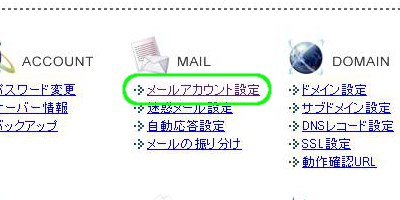
サーバーパネルにログインし「メールアカウント設定」をクリックします
エックスサーバーにログインし、ご契約一覧から「サーバーパネル」にログインします。
対象ドメインを選択し、「メールアカウント設定」をクリックします。


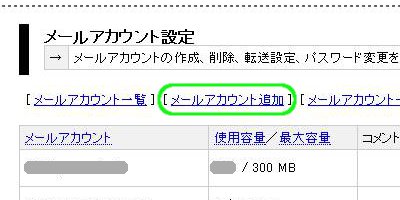
「メールアカウント追加」をクリックします
メールアカウントが一覧表示されます。
「メールアカウント追加」をクリックします。


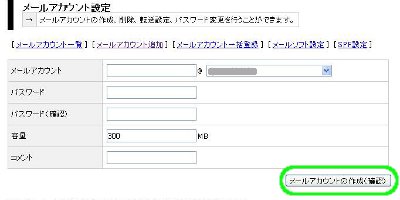
各項目を入力し「メールアカウントの作成(確認)」をクリックします
各項目を入力します。
 
■メールアカウント
  希望するメールアドレスを入力します。
 
■パスワード
  メールアカウント用のパスワードを設定します。
 
■容量
  メールアカウントごとにディスク容量を決められます。あとから変更できます。
 
■コメント
  アカウントごとに利用方法を分ける場合、覚え書きとして入力します。空欄のままでもかまいません。
 
すべて入力が終わったら、「メールアカウントの作成(確認)」をクリックし、確認画面に進みます。

エックスサーバーでのWordPressインストール方法(自動インストール)

WordPressの自動インストールの手順

エックスサーバーにWordpressをインストールするには、手動でファイルをアップロードする方法と、エックスサーバーの「自動インストール機能」を利用する方法とがあります。
ここでは簡単な、自動インストール機能を使った手順を解説します。


サーバーパネルにログインし「自動インストール」をクリックします
エックスサーバーにログインし、ご契約一覧の「サーバーパネル」をクリックします。
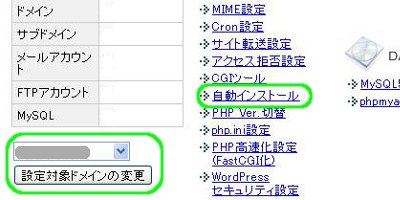
独自ドメインを設定後は、初期ドメインと独自ドメインの2ドメインが存在します。扱うドメインを選択し、「設定対象ドメインの変更」をクリックします。
「自動インストール」をクリックします。
※サブドメインにWordpressを設置する場合は、先にサブドメイン設定をしてください。(→エックスサーバーのサブドメイン設定方法


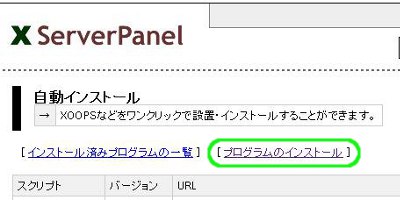
「プログラムのインストール」をクリックします
インストール済みのプログラムが一覧で表示されます。
「プログラムのインストール」をクリックします。


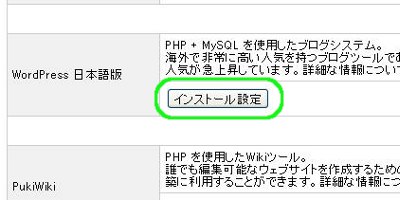
WordPress日本語版の「インストール設定」をクリックします
インストール可能なプログラムが一覧表示されます。
Wordpress日本語版にある「インストール設定」をクリックします。


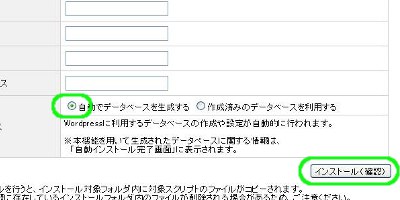
各項目を入力し「インストール(確認)」をクリックします
各項目を入力します。データベース(MySQL)の作成は手動・自動の2通りありますが、ここでは自動作成を利用します。
 
■インストールURL
  Wordpressを設置するドメイン・サブドメインを選択します。ドメインのうしろは空欄でかまいません。
 
■ブログ名
  ブログのタイトルを入力します。あとで変更できます。
 
■ユーザ名
  Wordpress管理画面へのログインユーザ名を入力します。
 
■パスワード
  Wordpress管理画面へのログインパスワードを入力します。
 
■メールアドレス
  メールアドレスを入力します。あとで変更できます。
 
■データベース
  「自動でデータベースを作成する」にチェックをいれます。
 
入力が終わったら「インストール(確認)」をクリックします。


管理画面URLをクリックし、Wordpressの管理画面に進みます
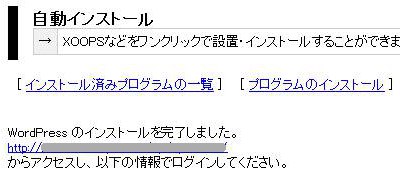
インストールが完了するとこのような画面が表示されます。
URLをクリックするとWordpressの管理画面に進みます。

エックスサーバーのサブドメイン設定方法

エックスサーバーのサブドメイン設定の手順

ドメインごとに、無制限にサブドメインを設定することができます。
サブドメインを利用すると、サブドメインごとに元ドメインのサイトに関連するサイトを構築でき、内部的なSEO効果を高めることができます。
またサブドメインにもWordpressをインストールすることができます。
サブドメインの設定がエックスサーバーに反映されるまで数時間(最大で2日)かかります。


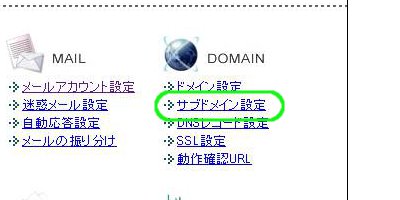
サーバーパネルにログインし「サブドメイン設定」をクリックします
エックスサーバーにログインし、ご契約一覧から「サーバーパネル」にログインします。
対象ドメインを選択し、「サブドメイン設定」をクリックします。


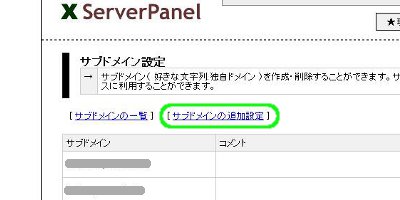
「サブドメインの追加設定」をクリックします
利用中のサブドメインが一覧表示されます。
「サブドメインの追加設定」をクリックします。


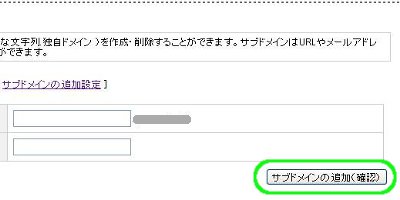
希望するサブドメインを入力し「サブドメインの追加(確認)」をクリックします
お好きなサブドメインを入力後、「サブドメインの追加(確認)」をクリックして確認画面へ進みます。
コメントはサイトの概要など、ご自身の覚え書きとして利用します。空欄のままでもかまいません。

エックスサーバーでの独自ドメイン取得方法-エックスサーバーマニュアル

エックスサーバーでの独自ドメイン取得の手順

独自ドメインの取得は、お使いのサーバーで取得する方法と他のドメインサイトから取得する方法があります。
本コラムではエックスサーバーで独自ドメインを取得する手順を解説していきます。


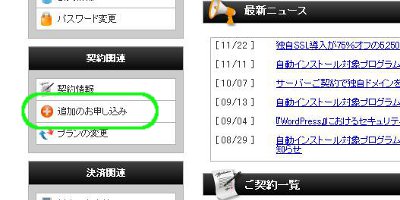
インフォパネルにログインし「追加のお申し込み」をクリックします
サーバーお申し込み後、エックスサーバーにログイン、インフォパネル左側「追加のお申し込み」をクリックします。


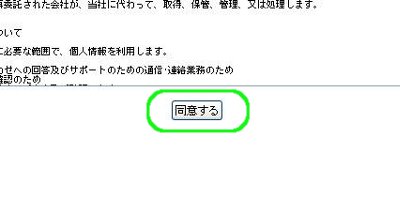
規約を確認し「同意する」をクリックします
利用規約と個人情報の取扱いについての説明がありますので、一読後「同意する」をクリックします。
※追加サービスのお申し込み時には、お客様情報の再入力は必要ありません。


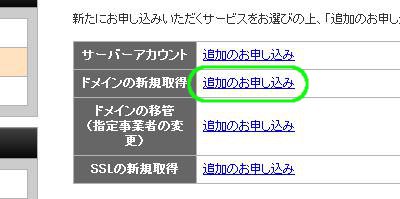
ドメインの新規取得の「追加のお申し込み」をクリックします
各種追加サービスが一覧表示されます。
ドメイン新規取得の「追加のお申し込み」をクリックします。


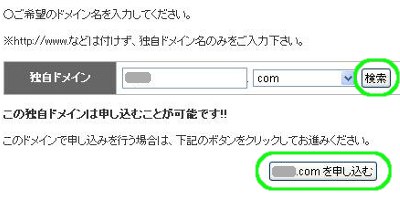
お好きなドメインを入力し「申し込む」をクリックします
お好みの独自ドメインを入力し、使用可能かどうか検索します。使用可能であれば、「○○を申し込む」をクリックします。
※ドメインは末尾の種類(.comや.net)によって利用料金が異なります。人気があるものほど高くなりますので、エックスサーバーよりご確認ください。


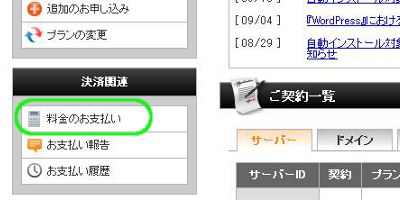
インフォパネルの「料金のお支払い」をクリックします
ドメインのお申し込みが完了したら、料金のお支払いに進みます。
インフォパネル左側の決済関連の「料金のお支払い」をクリックします。


「お支払い方法を選択する」をクリックし決済画面に進みます
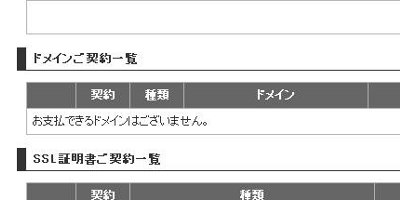
ドメインご契約一覧に該当するドメインが表示されていることを確認します。「お支払い方法を選択する」をクリックし、決済画面へ進んでください。
 
独自ドメインに関しては、取得後にユーザーがなにかするということはまずありません。
設置するサーバーサイトで取得しても、ドメイン専用サイトで取得してもどちらでもよいかと思います。
エックスサーバーで使うドメインはエックスサーバーで取得すると、NS(ネームサーバー)の変更をしなくてよいのでスムーズです。