ファイアバードのお申し込み手順-レンタルサーバーマニュアル

ファイアバードのお申し込み手順

レンタルサーバーファイアバードの使い方や各操作手順を、図解マニュアルで解説しています。
本コラムでは、ファイアバードの申し込み手順を解説していきます。
ファイアバードでは申し込みの際2週間の無料お試し期間が付いてきますので、初めての方でも安心してご利用いただけます。
 
以下リンクからファイアバードサイトにアクセスします。


ファイアバードマニュアル645

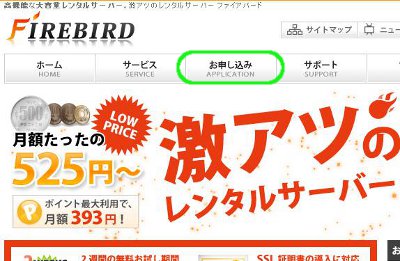
「お申し込み」をクリックします
ファイアバードをひらき、トップページ上部タブにある「お申し込み」リンクをクリックします。
無料お試しは自動的に付いてきます。


ファイアバードマニュアル646

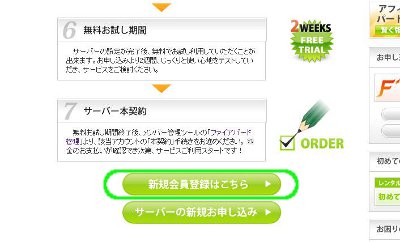
「新規会員登録はこちら」をクリックします
お申し込みの流れが表示されます。
ファイアバードでは、まず運営会社であるネットオウルに会員登録をします。
ページ下部の、「新規会員登録はこちら」をクリックします。


ファイアバードマニュアル162

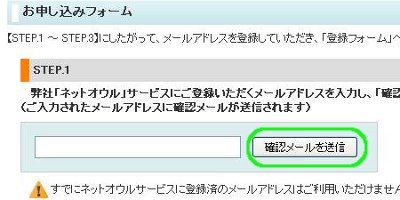
メールアドレスを入力し「確認メールを送信」をクリックします
メールアドレスを入力し「確認メール送信」をクリックします。
このページは開いたままにしてください。


ファイアバードマニュアル163

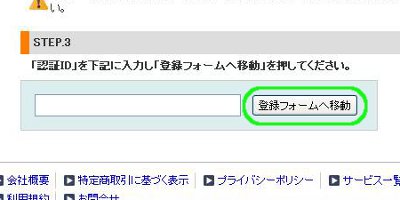
認証IDを入力し「登録フォームへ移動」をクリックします
ネットオウルからの確認メール本文に記載された認証IDを入力し、「登録フォームへ移動」をクリックします。


ファイアバードマニュアル164

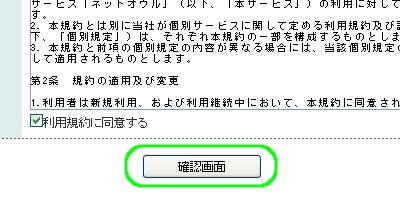
各項目を入力し「確認画面」をクリックします
各項目を入力し、利用規約に同意するにチェックを入れ、「確認画面」をクリックします。


ファイアバードマニュアル165

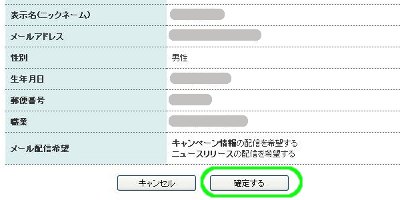
「確定する」をクリックします
入力内容に間違いがないかを確認し、「確定する」をクリックします。


ファイアバードマニュアル604

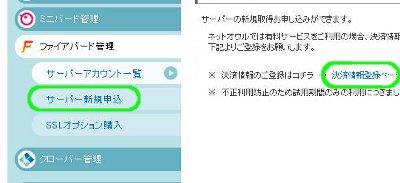
「決済情報登録ページ」をクリックします
左サイドバーのファイアバード管理欄にある、「サーバー新規申込」をクリックします。
「決済情報登録ページ」をクリックします。


ファイアバードマニュアル168

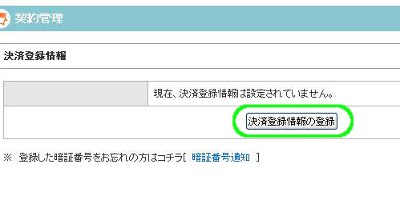
「決済登録情報の登録」をクリックします
「決済登録情報の登録」をクリックします。
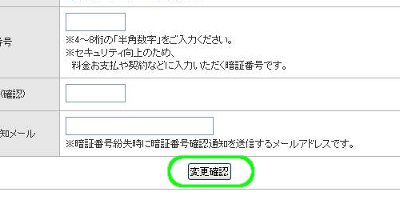


ファイアバードマニュアル169

入力後「変更確認」をクリックします
決済情報を入力し「変更確認」をクリックします。
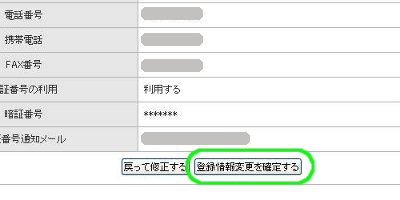


ファイアバードマニュアル170

「登録情報変更を確定する」をクリックします
内容を確認し「登録情報変更を確定する」をクリックします。
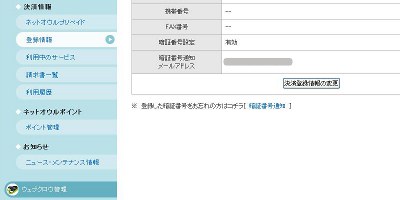


ファイアバードマニュアル171

決済情報の登録が完了しました
決済情報の登録は以上で完了です。


ファイアバードマニュアル647

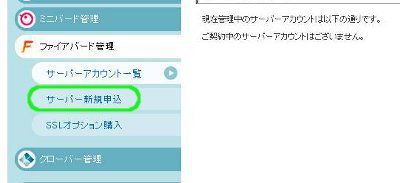
「サーバー新規申込」をクリックします
左サイドバーのファイアバード管理欄にある、「サーバー新規申込」をクリックします。
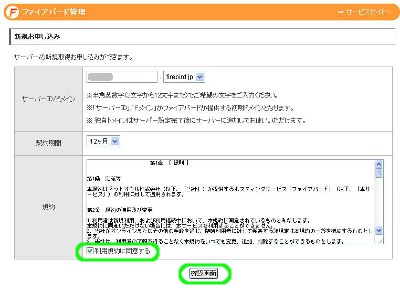


ファイアバードマニュアル605

「確認画面」をクリックします
サーバーID/ドメインと契約期間を入力し、利用規約をお読みください。
「利用規約に同意する」にチェックを入れ、「確認画面」をクリックします。


ファイアバードマニュアル606

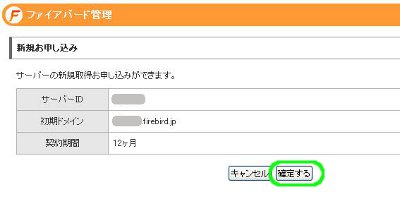
「確定する」をクリックします
入力内容を確認し、「確定する」をクリックします。


ファイアバードマニュアル607

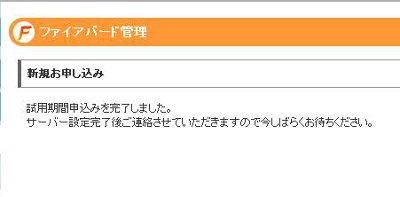
ネットオウルからの設定完了メールをお待ちください
ネットオウルからサーバーの設定完了メールが届きますので、それまでお待ちください。


ファイアバードマニュアル608

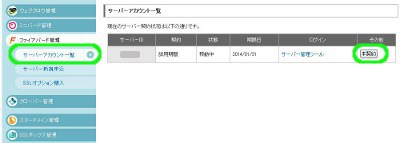
「サーバーアカウント一覧」「本契約」をクリックします
ファイアバード管理欄の「サーバーアカウント一覧」をクリックします。
お申し込みされたサーバーIDが表示されますので、右にある「本契約」をクリックします。


ファイアバードマニュアル609

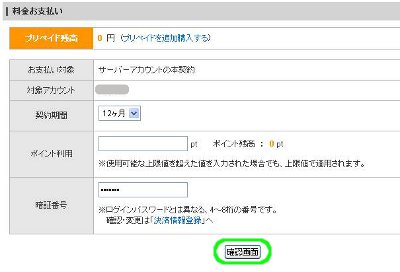
「確認画面」をクリックします
再び契約期間を選択いただき、「確認画面」をクリックします。


ファイアバードマニュアル610

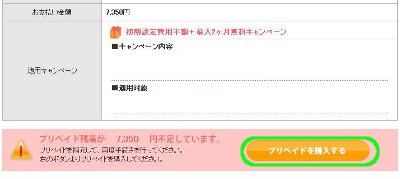
「プリペイドを購入する」をクリックします
ファイアバードでは、前もってプリペイドをご購入いただき、チャージされたプリペイドを利用料金に充当します。
「プリペイドを購入する」をクリックします。


クレジットでお支払いされる場合
 

ファイアバードマニュアル611

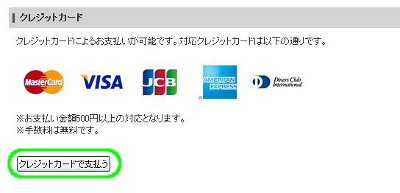
「クレジットカードで支払う」をクリックします
お支払い方法の一覧が表示されます。
「クレジットカードで支払う」をクリックします。
銀行振込を希望される方は、次項へお進みください。


ファイアバードマニュアル612

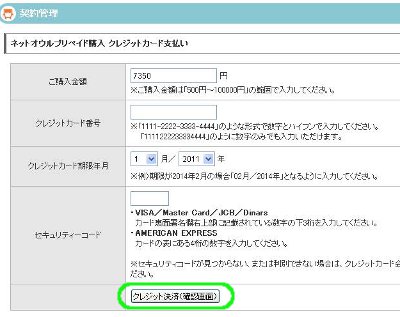
「クレジット決済(確認画面)」をクリックします
各項目を入力し、「クレジット決済(確認画面)」をクリックします。
内容をご確認のうえ、「クレジット決済(確定)」をクリックします。


銀行振込みでお支払いされる場合
 

ファイアバードマニュアル613

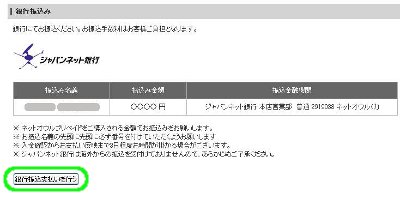
「銀行振込支払いを行う」をクリックします
「銀行振込支払いを行う」をクリックします。


ファイアバードマニュアル614

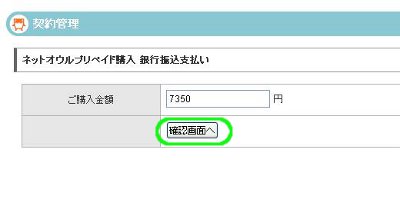
「確認画面へ」をクリックします
ご入金される金額を入力し、「確認画面へ」をクリックします。
プリペイドは前もって多めに入金しておくと、更新時のお支払いがスムーズです。


ファイアバードマニュアル615

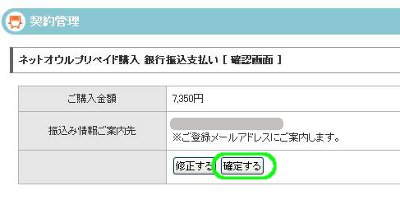
「確定する」をクリックします
内容を確認し、「確定する」をクリックします。
お振り込み先は、メールにて案内があります。
※銀行振込の場合、振込人名義の先頭に、必ず振込専用の管理番号を入力してください。
 
以上でファイアバードのお申し込みは完了です。
 
 
ファイアバードは月額料金がワンコイン程度で利用できるレンタルサーバーです。
スペックだけ比べると、同価格帯の「チカッパ」「MUGENサーバー」にやや見劣りするでしょうか。
容量が大きく魅力的ですが、MySQLの制限数が10個とちょっと少な目です。
ですが、管理画面は初心者でもとても使いやすい、親切な設計になっています。
お手頃な価格帯のレンタルサーバーで、Webサイト運営を始めてみてはいかがでしょうか?


バリューサーバーのWordPress(ワードプレス)手動インストールマニュアル

バリューサーバーでのWordPress手動インストール方法

バリューサーバーの使い方や各操作手順を、図解マニュアルで解説しています。
バリューサーバーでのWordpress手動インストールの手順を解説していきます。
バリューサーバーには、Wordpress半自動インストール機能がありますが、場合によってはマニュアル操作でインストールをすることがあるかもしれません。
ワードプレスの仕組みを深く知るためには有効な練習になりますので、この機会にマスターしてしまいましょう。


MySQLデータベースを作成する


バリューサーバーマニュアル043

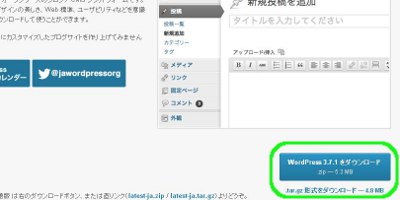
wordpressをダウンロードし、ファイルを解凍します
wordpress(日本語版)から“wordpress-3.7.1-ja.zip”ファイルをダウンロードします。(ダウンロードする時期によってバージョンは異なります。)
zipファイルを解凍ソフトで解凍しておきます。解凍すると“wordpress”というフォルダが現れます。


バリューサーバーマニュアル572

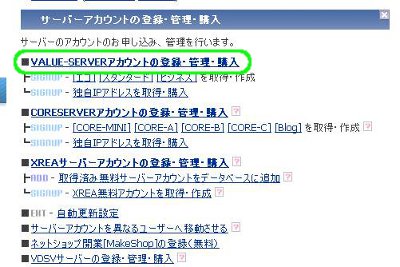
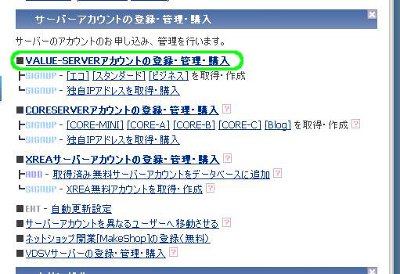
「VALUE-SERVERアカウントの登録・管理・購入」をクリックします
バリュードメインにログインし、トップページ中ほど、サーバーアカウントの登録・管理・購入欄の「VALUE-SERVERアカウントの登録・管理・購入」をクリックします。


バリューサーバーマニュアル573

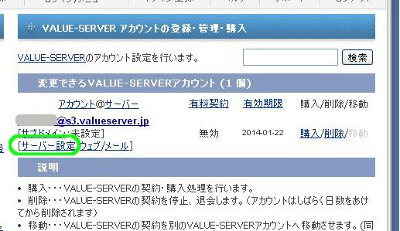
「サーバー設定」をクリックします
サーバーアカウントの下にある、「サーバー設定」をクリックします。


バリューサーバーマニュアル574

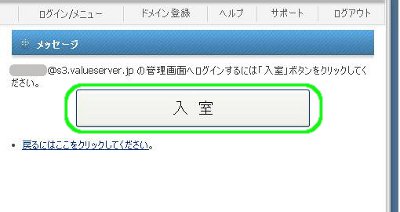
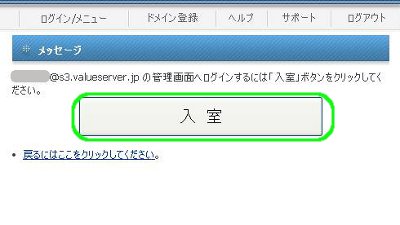
「入室」をクリックします
「入室」をクリックします。


バリューサーバーマニュアル575

「データベース」をクリックします
左サイドバーにある「データベース」をクリックします。


バリューサーバーマニュアル590

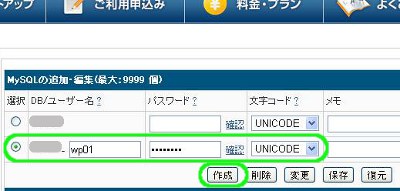
データベース名・パスワードを入力し「作成」をクリックします
MySQLデータベース名(兼ユーザー名)・パスワードを入力し、「作成」をクリックします。
入力したMySQL情報は最後に利用しますので、メモしておいてください。


バリューサーバーマニュアル591

MySQLデータベースの作成は完了です
MySQLデータベースの作成は以上で完了です。
サーバー管理画面に戻ってください。


WordPressをインストールする

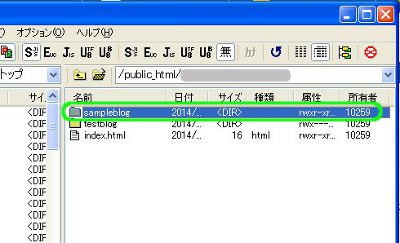
この解説では、先に設定した独自ドメインの下層に、“sampleblog”というフォルダを作り、そこにWordpressをインストールしています。


バリューサーバーマニュアル592

「FTP設定」をクリックします
左サイドバーにある「FTP設定」をクリックします。


バリューサーバーマニュアル593

FTP情報をメモします
FTP情報をメモ帳などにコピーしてください。


バリューサーバーマニュアル594

ffftpを起動しホストの設定をします
ffftpを起動します。
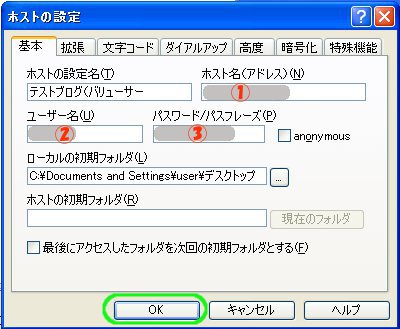
コピーしておいたFTP情報を入力し、ホストの設定をします。


バリューサーバーマニュアル595

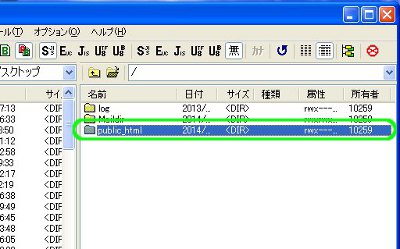
「public_html」をダブルクリックします
右側(サーバー側)にある「public_html」をダブルクリックします。


バリューサーバーマニュアル596

独自ドメイン名のフォルダをダブルクリックします
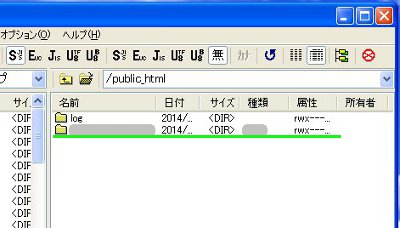
独自ドメインの設定が完了していれば、ドメイン名のフォルダが作成されています。
ドメイン名フォルダをダブルクリックします。


バリューサーバーマニュアル597

WordPressを設置するフォルダを作成します
ここでは、独自ドメインフォルダ下層に“sampleblog”というフォルダを作成し、そこにWordpressを設置します。
設置場所は、“○○.△/sampleblog”となります。
※独自ドメインそのものに設置されたい場合は、フォルダを作成せずにここにそのままインストールします。


バリューサーバーマニュアル598

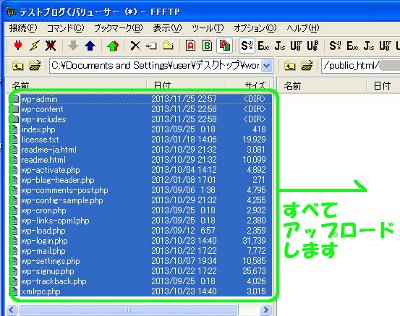
wordpressフォルダの中身をすべてアップロードします
解凍しておいたwordpressフォルダの中身を、すべてアップロードします。


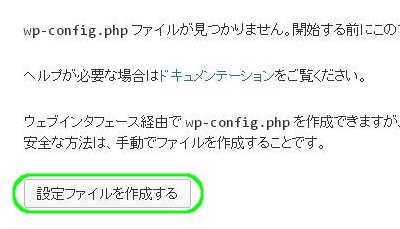
バリューサーバーマニュアル581

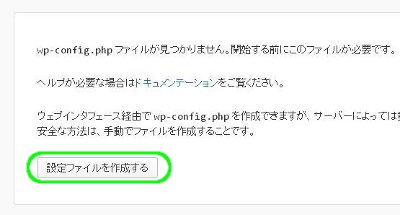
「設定ファイルを作成する」をクリックします
ワードプレスサイトのURLにアクセスすると、上のようなページがひらきます。
「設定ファイルを作成する」をクリックします。


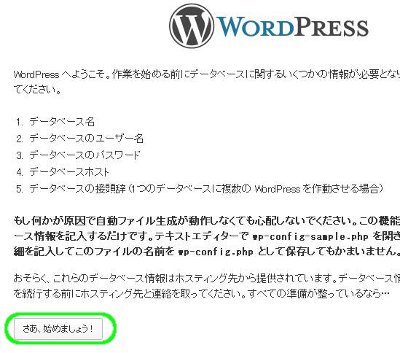
バリューサーバーマニュアル582

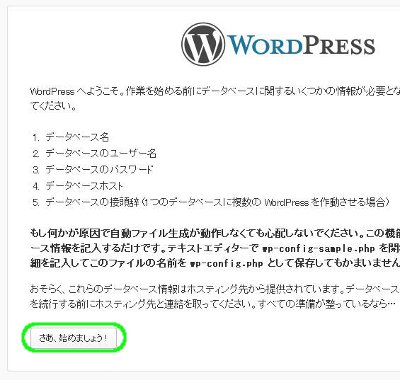
「さあ、始めましょう!」をクリックします
「さあ、始めましょう!」をクリックします。


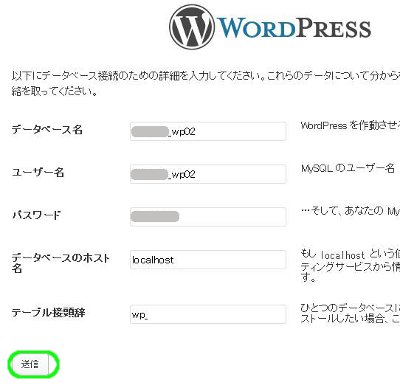
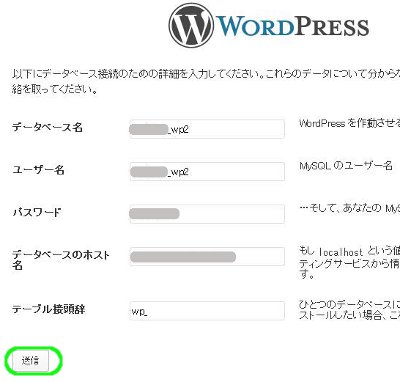
バリューサーバーマニュアル599

各項目を入力し「送信」をクリックします
メモしておいたMySQL情報を入力し、「送信」をクリックします。


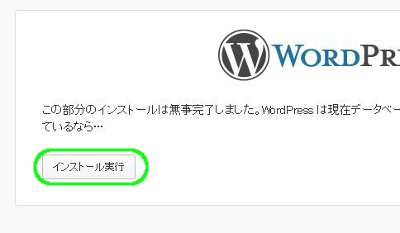
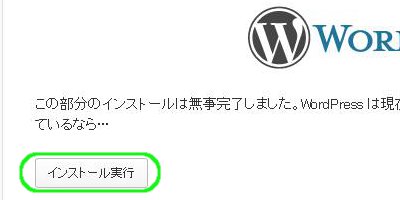
バリューサーバーマニュアル584

「インストール実行」をクリックします
「インストール実行」をクリックします。


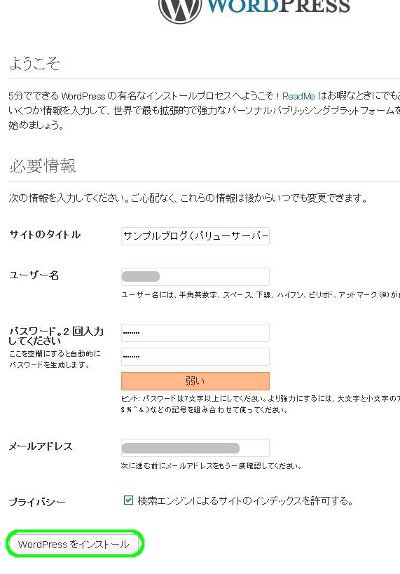
バリューサーバーマニュアル600

各項目を入力し「WordPressをインストール」をクリックします
各項目を入力し「WordPressをインストール」をクリックします。
入力したユーザー名・パスワードは、ワードプレス管理画面へのログイン時に利用します。


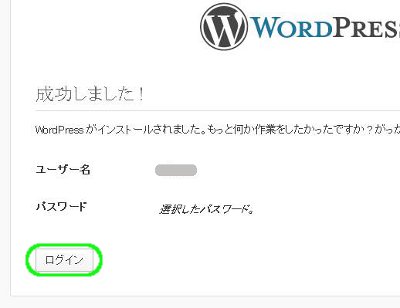
バリューサーバーマニュアル586

「ログイン」をクリックします
「ログイン」をクリックし、管理画面へ進みます。


バリューサーバーマニュアル601

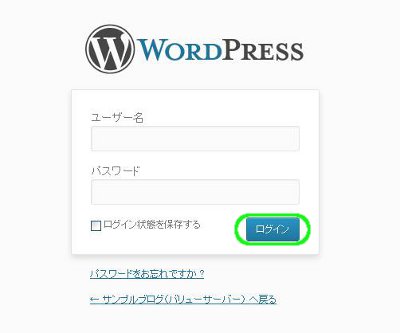
ユーザー名・パスワードを入力し「ログイン」をクリックします
このページは、ワードプレスサイト管理画面への玄関となりますので、ブックマークしておいてください。
ユーザー名・パスワードを入力し「ログイン」をクリックします。


バリューサーバーマニュアル602

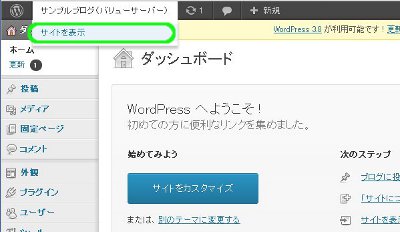
「サイトを表示」をクリックします
上部タブのサイト名にマウスを当て、「サイトを表示」をクリックします。


バリューサーバーマニュアル603

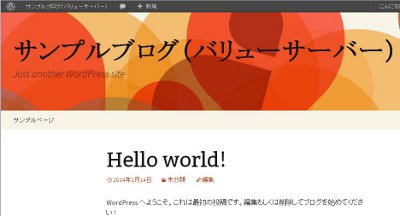
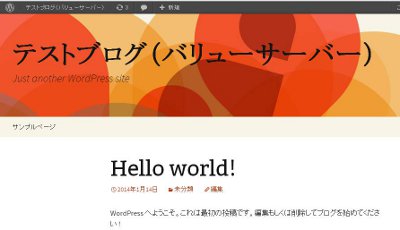
サイトの表示が確認できました
サイトが正しく表示されていることをご確認ください。
以上で、バリューサーバーでのWordpress手動インストールは完了です。
※Wordpressをインストールした時期によっては、初期のサイトデザインが異なる場合があります。

バリューサーバーのWordPress(ワードプレス)自動インストール手順

バリューサーバーでのWordPress自動インストール方法

バリューサーバーの使い方や各操作手順を、図解マニュアルで解説しています。
本コラムでは、バリューサーバーでのWordpress自動インストール機能(半自動)の手順を解説していきます。
半自動というのは、
■MySQLデータベースの作成が同時に行われず、先に作成する必要がある
■設定ファイル(“wp-config.php”ファイル)の作成が同時に行われない
という2点のためです。


MySQLデータベースの作成


バリューサーバーマニュアル572

「VALUE-SERVERアカウントの登録・管理・購入」をクリックします
バリュードメインにログインし、トップページ中ほど、サーバーアカウントの登録・管理・購入欄の「VALUE-SERVERアカウントの登録・管理・購入」をクリックします。


バリューサーバーマニュアル573

「サーバー設定」をクリックします
サーバーアカウントの下にある、「サーバー設定」をクリックします。


バリューサーバーマニュアル574

「入室」をクリックします
「入室」をクリックします。


バリューサーバーマニュアル575

「データベース」をクリックします
左サイドバーにある「データベース」をクリックします。


バリューサーバーマニュアル576

データベース名とパスワードを入力し「作成」をクリックします
MySQLデータベース名(兼ユーザー名)とMySQLパスワードを入力し、「作成」をクリックします。
入力した情報は、最後に利用しますので、メモしておいてください。


バリューサーバーマニュアル577

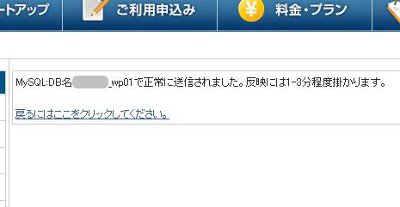
データベースの作成は完了です
MySQLデータベースの作成が完了しました。
サーバー管理ページに戻ってください。


WordPressのインストール


バリューサーバーマニュアル578

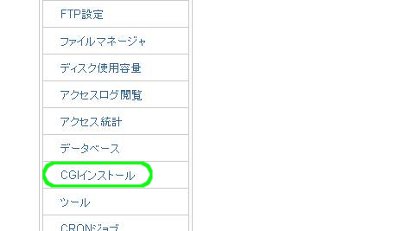
「CGIインストール」をクリックします
左サイドバーにある「CGIインストール」をクリックします。


バリューサーバーマニュアル579

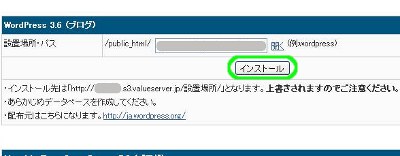
WordPressを設置する場所を入力し「インストール」をクリックします
Wordpressをインストールする場所を入力し、「インストール」をクリックします。
※ここでは、独自ドメインフォルダの下層に“testblog”というフォルダを作り、その中に設置しています。
設置場所は“○○.△/testblog”としています。


バリューサーバーマニュアル580

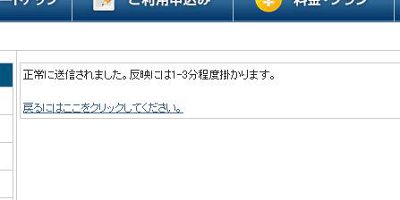
WordPressのインストールは完了です
Wordpressのインストールが完了しました。
サイトURLにアクセスしてください。


バリューサーバーマニュアル581

「設定ファイルを作成する」をクリックします
WordpressサイトのURLにアクセスすると、上のようなページがひらきます。
「設定ファイルを作成する」をクリックします。


バリューサーバーマニュアル582

「さあ、始めましょう!」をクリックします
「さあ、始めましょう!」をクリックします。


バリューサーバーマニュアル583

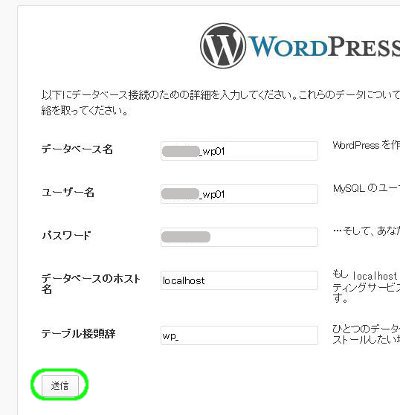
各項目を入力し「送信」をクリックします
メモしておいたMySQL情報を入力し、「送信」をクリックします。


バリューサーバーマニュアル584

「インストール実行」をクリックします
「インストール実行」をクリックします。


バリューサーバーマニュアル585

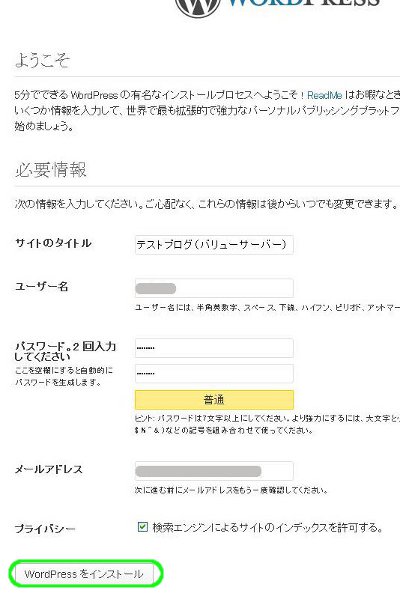
各項目を入力し「Wordpressをインストール」をクリックします
各項目を入力し、「Wordpressをインストール」をクリックします。
入力したユーザー名・パスワードは、ワードプレス管理画面へのログイン時に利用します。


バリューサーバーマニュアル586

「ログイン」をクリックします
「ログイン」をクリックし、管理画面へ進みます。


バリューサーバーマニュアル587

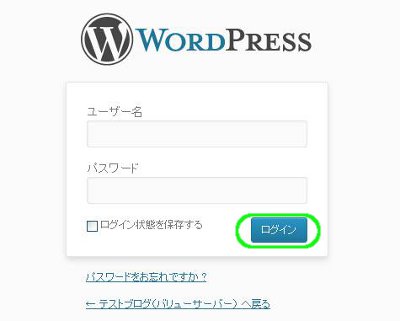
ユーザー名・パスワードを入力し「ログイン」をクリックします
このページがワードプレス管理画面への玄関になりますので、ブックマークしておきましょう。
ユーザー名・パスワードを入力し、「ログイン」をクリックします。


バリューサーバーマニュアル588

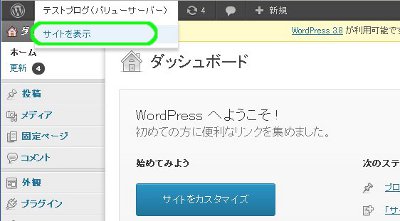
「サイトを表示」をクリックします
上部タブのサイト名にマウスを当て、「サイトを表示」をクリックします。


バリューサーバーマニュアル589

サイトの表示が確認できました
サイトが正しく表示されていることを確認してください。
以上で、バリューサーバーでのWordpress自動インストールは完了です。
※Wordpressをインストールした時期により、初期のサイトデザインが異なる場合があります。

バリューサーバーのメールアカウント(メールアドレス)設定方法

バリューサーバーでのメールアカウント設定方法

バリューサーバーの使い方や各操作手順を、図解マニュアルで解説しています。
バリューサーバーでのメールアカウント設定の手順を解説していきます。
 
※メールアドレスは複数作ることができます。
問い合わせ受信用のメールアドレス・返信専用アドレスなど、目的別に分けると便利です。


バリューサーバーマニュアル554

バリュードメインにログインし「VALUE-SERVERアカウントの登録・管理・購入」をクリックします
バリュードメインにログインし、ページ中ほどにあるサーバーアカウントの登録・管理・購入の欄の、「VALUE-SERVERアカウントの登録・管理・購入」をクリックします。


バリューサーバーマニュアル555

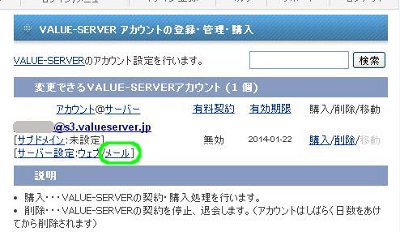
アカウントの下にある「メール」をクリックします
バリューサーバーの初期ドメインが表示されます。
初期ドメインの下にある「メール」をクリックします。


バリューサーバーマニュアル556

「入室」をクリックします
「入室」をクリックします。


バリューサーバーマニュアル557

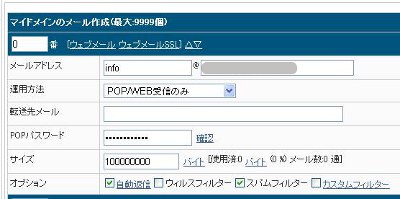
各項目を入力します
各項目を入力します。
 
■メールアドレス
  希望するメールアカウントを入力します。
  独自ドメインの設定がお済みであれば、@以降を独自ドメインにすることができます。
 
■運用方法
  お持ちのメールアドレスへの転送をとくに希望されなければ、「POP/WEB受信のみ」を
  選択してください。
 
■転送先メール
  お持ちのメールアドレスへの転送を希望される場合のみ、入力してください。
 
■POPパスワード
  任意のメールパスワードを入力します。
  初期状態では、サーバーパスワードと同一になっています。
  メールソフトへの設定時に必要となりますので、メモしておきましょう。
 
■サイズ
  メールボックスの容量を設定します。
  ここでは100MBに設定しました。
 
■オプション
  「ウイルスフィルター」と「スパムフィルター」にチェックを入れることをおすすめします。


バリューサーバーマニュアル558

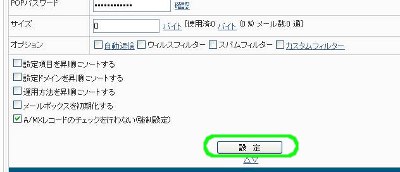
ページ下部の「設定」をクリックします
入力が終わったら、ページを下の方までスクロールし、「設定」をクリックします。


バリューサーバーマニュアル559

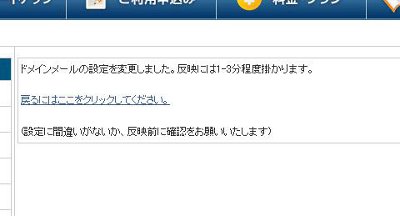
メールアカウントの設定が完了しました
以上で、バリューサーバーでのメールアカウント設定は完了です。
設定が反映されるまで、数分程度かかります。


メールソフト(Outlook Express)の設定

取得したメールアドレスを、メールソフトで使えるように設定します。
ここでは例として、Outlook Expressでの設定方法を解説します。
メールアドレスをスマホで一括管理する場合も、このマニュアルを参考にしてください。


バリューサーバーマニュアル560

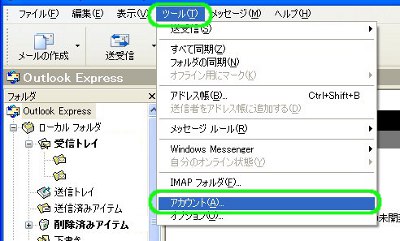
「ツール」「アカウント」をクリックします
Outlook Expressを起動し、「ツール」→「アカウント」をクリックします。


バリューサーバーマニュアル561

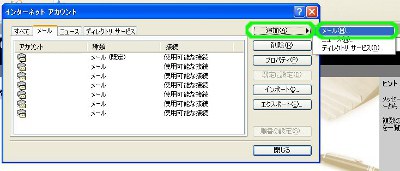
「追加」「メール」をクリックします
「追加」→「メール」をクリックします。


バリューサーバーマニュアル562

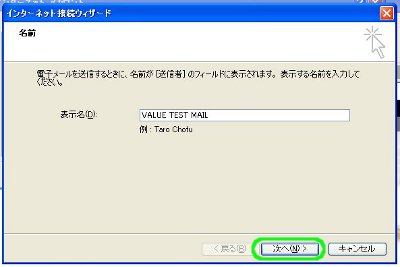
任意の送信者表示名を入力します
ここに入力した表示名が、相手側(受信者側)で「送信者」として表示されます。
「次へ」をクリックします。


バリューサーバーマニュアル563

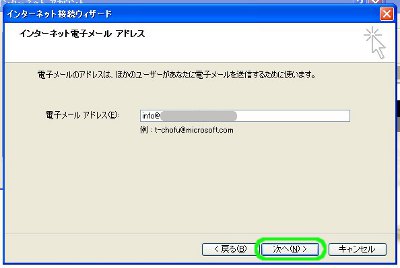
メールアドレスを入力します
取得したメールアドレスを入力し、「次へ」をクリックします。


バリューサーバーマニュアル564

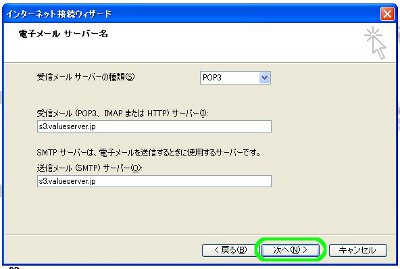
POP3サーバー・SMTPサーバーを入力します
POP3サーバー・SMTPサーバーを入力し、「次へ」をクリックします。
入力する情報は、バリューサーバーお申し込み時の、設定完了メール内に記載されています。


バリューサーバーマニュアル565

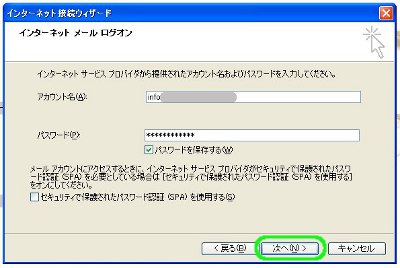
アカウント名・パスワードを入力します
アカウント欄にメールアドレスを、パスワード欄にメモしておいたメールパスワードを入力し、「次へ」をクリックします。


バリューサーバーマニュアル566

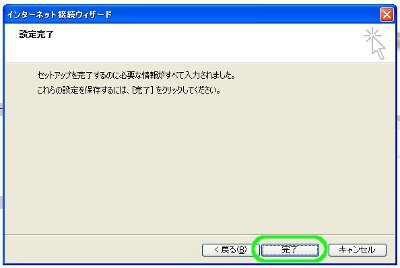
「完了」をクリックします
「完了」をクリックします。


バリューサーバーマニュアル567

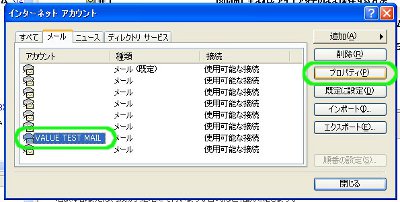
アカウントを選択し「プロパティ」をクリックします
作成したアカウントを選択し、「プロパティ」をクリックします。


バリューサーバーマニュアル568

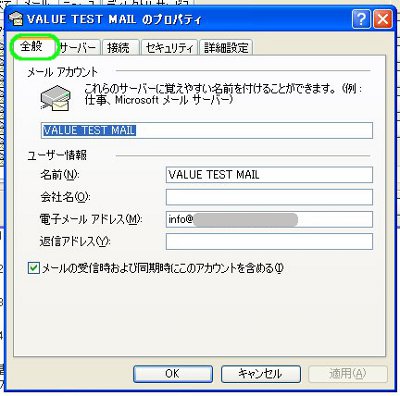
「全般」タブをクリックし「メールの受信時および~」にチェックを入れます
「全般」タブをクリックし、「メールの受信時および~」にチェックを入れます。


バリューサーバーマニュアル569

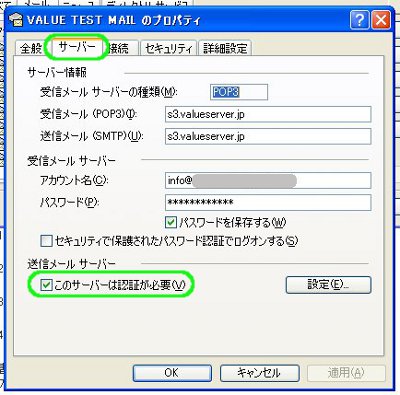
「サーバー」タブをクリックし「このサーバーは認証が必要」にチェックを入れます
「サーバー」タブをクリックし、「このサーバーは認証が必要」にチェックを入れます。


バリューサーバーマニュアル570

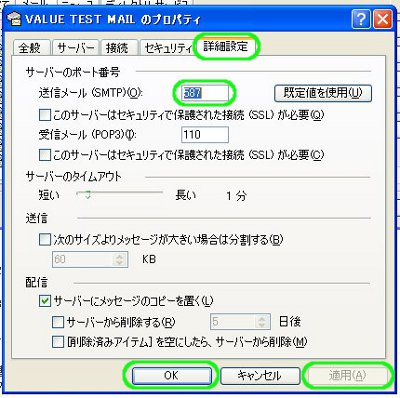
「詳細設定」タブをクリックし「送信メールのポート番号」を確認します
「詳細設定」タブをクリックし、「送信メールのポート番号」を確認します。
ここでは、初期のポート25が使用中であるため、ポート587に設定しました。
入力が終わったら、「適用」→「OK」をクリックします。


バリューサーバーマニュアル571

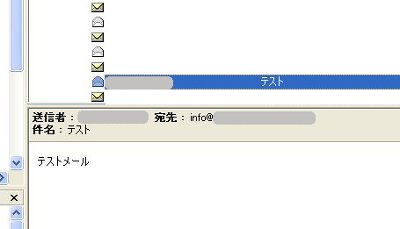
メールの送受信を確認します
実際に設定したメールアドレスを使って送受信を行い、設定が正しいことをご確認ください。
以上で、メールソフトの設定は完了です。

バリューサーバーの他社取得の独自ドメイン設定方法

バリューサーバーでの他社ドメイン設定方法

バリューサーバーの使い方や各操作手順を、図解マニュアルで解説しています。
本コラムでは、他社(バリュードメイン以外)で取得された独自ドメインを、バリューサーバーに設定する手順を解説していきます。
なおここでの解説は、バリュードメインへのドメインの移管は行わず、DNS(ネームサーバー)を変更して行います。
 
※バリューサーバーのサイトリニューアルにつき、画像が古い可能性がありますが、操作手順は同じです。


バリューサーバーマニュアル534

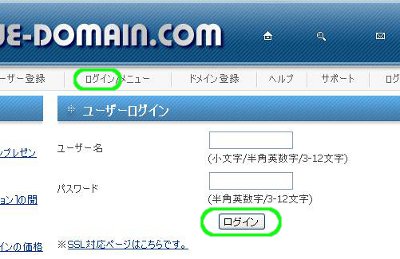
バリュードメインにログインします
バリュードメインをひらき、トップページ上部にある「ログイン」をクリックします。
ユーザー名・パスワードを入力し、「ログイン」をクリックします。


バリューサーバーマニュアル535

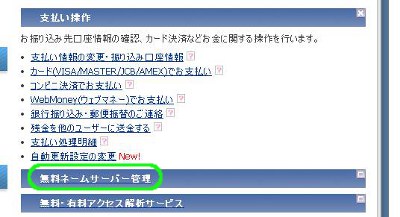
「無料ネームサーバー管理」をクリックします
管理パネル中ほどにある、「無料ネームサーバー管理」のタブをクリックします。


バリューサーバーマニュアル536

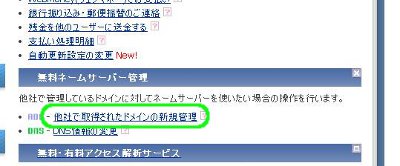
「他社で取得されたドメインの新規管理」をクリックします
トップページに戻りますので、無料ネームサーバー管理欄の「他社で取得されたドメインの新規管理」をクリックします。


バリューサーバーマニュアル537

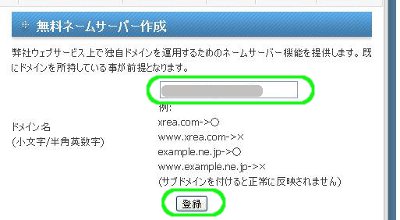
独自ドメインを入力し「登録」をクリックします
サーバーへ設定する独自ドメインを入力し、「登録」をクリックします。


バリューサーバーマニュアル538

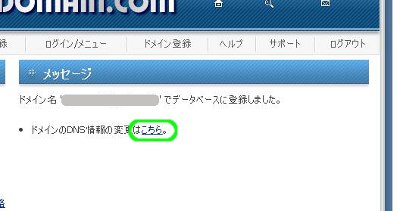
「こちら」をクリックします
「ドメインのDNS情報の変更はこちら。」をクリックします。


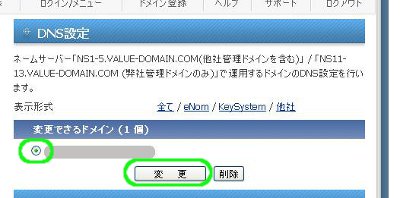
バリューサーバーマニュアル539

初期ドメインにチェックを入れ「変更」をクリックします
バリューサーバーお申し込み時に設定された初期ドメインが表示されていますので、チェックを入れ、「変更」をクリックします。


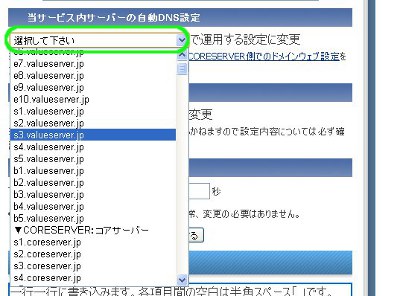
バリューサーバーマニュアル540

サーバーを選択します
当サービス内サーバーの自動DNS設定の欄で、バリューサーバーお申し込み時に選択されたサーバーを選びます。


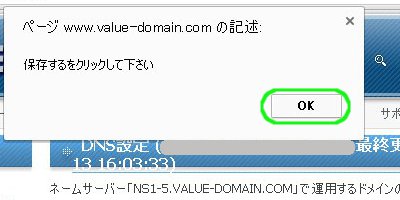
バリューサーバーマニュアル541

ダイアログの「OK」をクリックします
ダイアログがひらきますので、「OK」をクリックします。


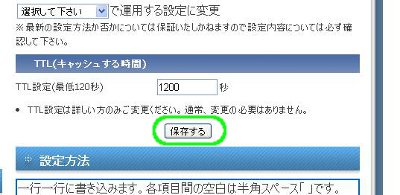
バリューサーバーマニュアル542

「保存する」をクリックします
ページを下の方までスクロールし、「保存する」をクリックします。


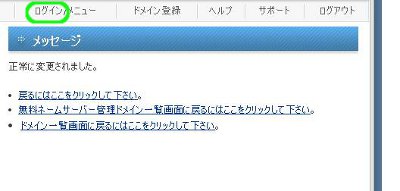
バリューサーバーマニュアル543

「ログイン」をクリックします
上部タブの「ログイン」をクリックし、管理パネルに戻ります。


バリューサーバーマニュアル544

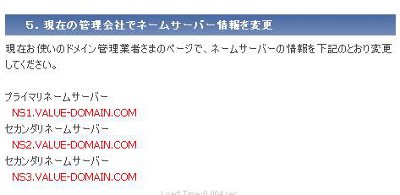
設定するドメインのDNSをバリュードメインDNSに変更します
設定される独自ドメインのDNS(ネームサーバー)を、バリュードメインのネームサーバーに変更します。
(変更のしかたは、各ドメインサイトのマニュアルをご覧下さい。)
バリュードメインのDNSは以下のようになります。
 
■ネームサーバー1:ns1.value-domain.com
■ネームサーバー2:ns2.value-domain.com
■ネームサーバー3:ns3.value-domain.com


バリューサーバーマニュアル545

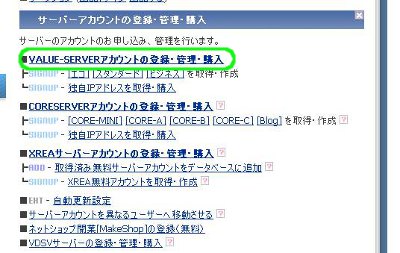
「VALUE-SERVERアカウントの登録・管理・購入」をクリックします
バリュードメイン管理パネルに戻り、サーバーアカウントの登録・管理・購入欄にある「VALUE-SERVERアカウントの登録・管理・購入」をクリックします。


バリューサーバーマニュアル546

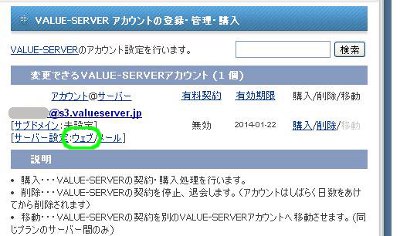
アカウントの下にある「ウェブ」をクリックします
バリューサーバーアカウントが表示されます。
アカウントの下にある「ウェブ」をクリックします。


バリューサーバーマニュアル547

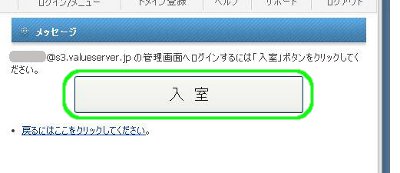
「入室」をクリックします
「入室」をクリックします。


バリューサーバーマニュアル548

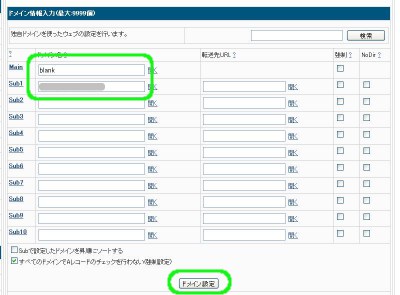
図のようにドメインを入力し「ドメイン設定」をクリックします
■Mainには blank と入力します。
■Sub1には、設定する独自ドメインを入力します。
入力が終わったら「ドメイン設定」をクリックします。


バリューサーバーマニュアル549

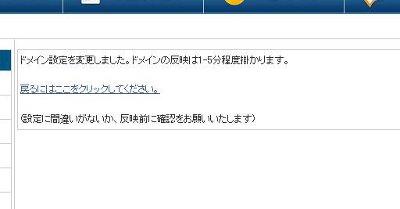
独自ドメインの設定は完了です
以上で、他社管理の独自ドメインの設定は完了しました。
念のため、FTP接続をして、設定が反映されていることを確認してみましょう。


バリューサーバーマニュアル550

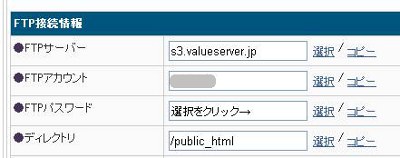
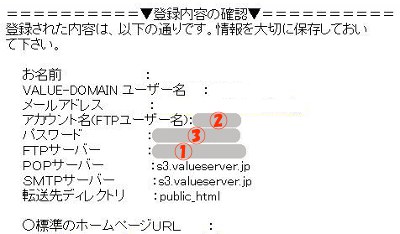
バリューサーバーのFTP情報をメモします
バリューサーバーの設定完了メール内に記載された、FTP情報をメモ帳などにコピーします。


バリューサーバーマニュアル551

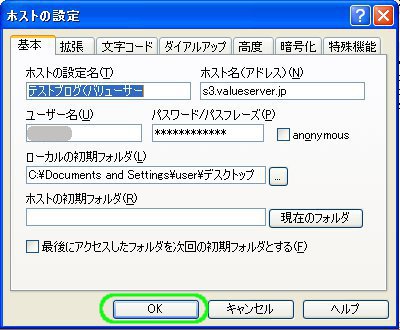
ffftpを起動しホストの設定をします
ffftpを起動し、コピーしておいたFTP情報を入力し、「OK」をクリックします。


バリューサーバーマニュアル552

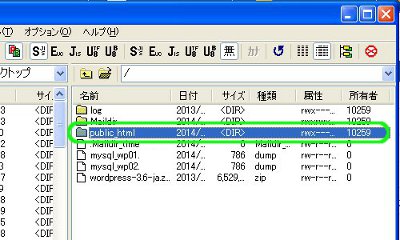
「public_html」をダブルクリックします
右側(サーバー側)の「public_html」をダブルクリックします。


バリューサーバーマニュアル553

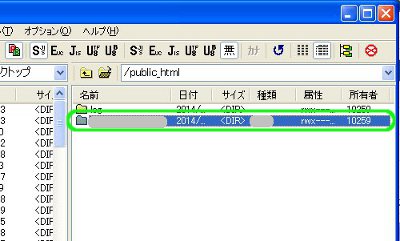
ドメイン名のディレクトリ(フォルダ)があることを確認します
独自ドメインの設定が反映されていれば、ドメイン名の新しいディレクトリ(フォルダ)が作られています。
以上で、ドメイン設定の反映が確認できました。

バリューサーバーのお申し込み手順-レンタルサーバーマニュアル

バリューサーバーのお申し込み手順

レンタルサーバーバリューサーバーの使い方や各操作手順を、図解マニュアルで解説しています。
本コラムでは、バリューサーバーの申し込み手順を解説していきます。
バリューサーバーでは申し込みの際10日間の無料お試し期間が付いてきます。初めての方でも安心してご利用いただけます。
 
以下リンクからバリューサーバーサイトにアクセスします。


バリューサーバーマニュアル505

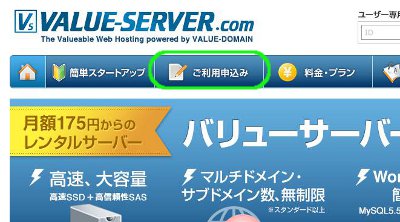
「ご利用申込み」をクリックします
バリューサーバーをひらき、トップページ上部タブにある「ご利用申込みリンクをクリックします。
無料お試し期間は、途中で申請します。


バリューサーバーマニュアル506

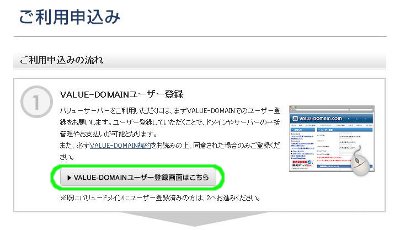
「VALUE DOMAINユーザー登録画面はこちら」をクリックします
バリューサーバーを利用するには、初めに同社のバリュードメインにユーザー登録する必要があります。
「VALUE DOMAINユーザー登録画面はこちら」をクリックします。


バリューサーバーマニュアル507

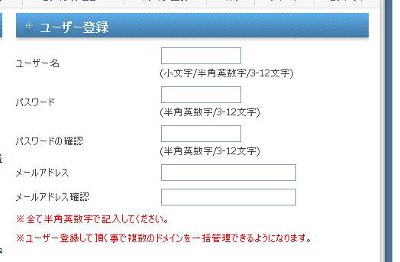
ユーザー情報を入力します
ユーザー情報を入力し、ユーザー登録をします。


バリューサーバーマニュアル508

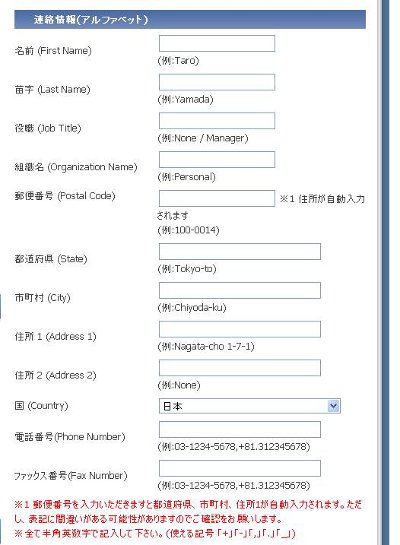
連絡情報(アルファベット)欄を入力します
連絡情報(アルファベット)欄は、ドメインのwhois情報を兼ねますので、正確に入力してください。
※whois情報とは、独自ドメインの所持者情報をあらわすもので、一般公開されます。
バリュードメインでドメインを取得しなければならないというわけではありません。


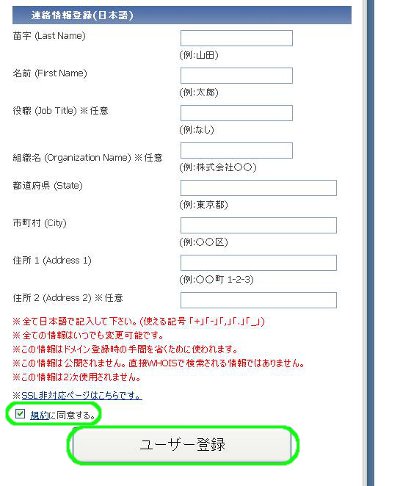
バリューサーバーマニュアル509

連絡情報登録(日本語)欄を入力します
連絡情報登録(日本語)欄を入力します。
この欄はwhois情報とは無関係ですので、一般公開されることはありません。
入力が終わったら、「規約に同意する。」にチェックを入れ、「ユーザー登録」をクリックします。


バリューサーバーマニュアル510

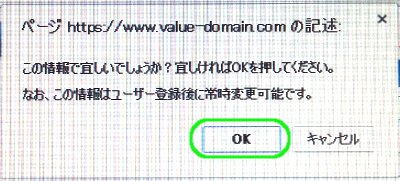
ダイアログの「OK」をクリックします
ダイアログがひらきますので、「OK」をクリックします。


バリューサーバーマニュアル511

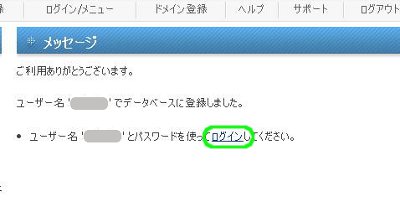
「ログイン」をクリックします
以上で申込みは完了です。
「ログイン」をクリックして、バリュードメイン管理画面にログインしてください。


バリューサーバーマニュアル512

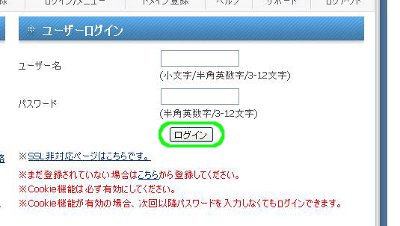
ユーザー名・パスワードを入力し「ログイン」をクリックします
ユーザー名・パスワードを入力し、「ログイン」をクリックします。


バリューサーバーマニュアル513

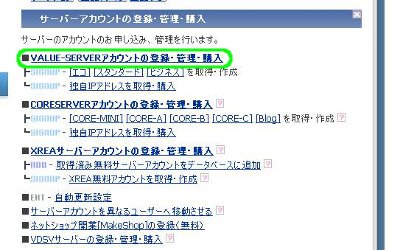
「VALUE-SERVERアカウントの登録・管理・購入」をクリックします
管理画面の中ほどにあるサーバーアカウントの登録・管理・購入欄の、「VALUE-SERVERアカウントの登録・管理・購入」をクリックします。


バリューサーバーマニュアル514

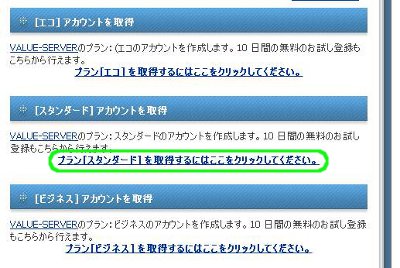
希望するプランを選択します
希望するプランを選択します。
ここでは“スタンダードプラン”を選択します。


バリューサーバーマニュアル515

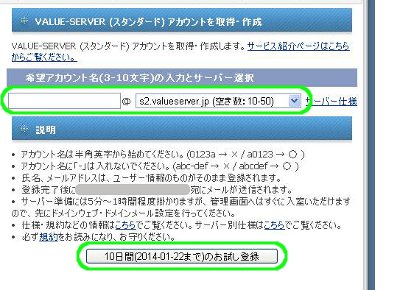
「希望アカウント名」を入力し「10日間のお試し登録」をクリックします
「希望アカウント名」を入力し「10日間のお試し登録」をクリックします。
※希望アカウントの@以降の部分は、バリューサーバーがかかえるサーバーの種類をあらわします。
どれを選んでもかまいませんが、ユーザーがまだ少ないほうがよいと思われる方は、番号が大きいものを選ぶとよいでしょう。


バリューサーバーマニュアル516

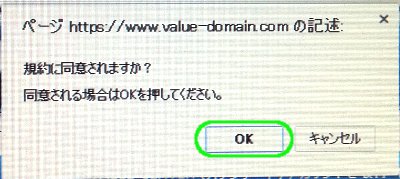
ダイアログの「OK」をクリックします
ダイアログがひらきますので、「OK」をクリックします。


バリューサーバーマニュアル517

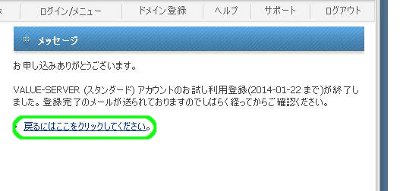
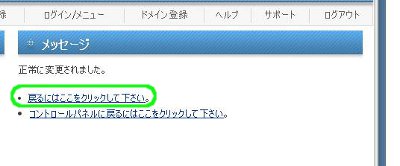
「戻るにはここをクリックしてください。」をクリックします
以上でサーバーの申込みは完了です。
設定完了メールをお待ちいただき、「戻るにはここをクリックしてください。」をクリックします。


バリューサーバーマニュアル518

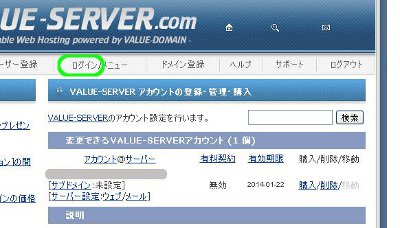
「ログイン」をクリックします
ページ上部タブの「ログイン」をクリックします。


お支払い方法の選択(クレジットの場合)

バリューサーバーでは、ご利用料金が発生するごとにお支払い操作をすることもできますが、あらかじめ多めに入金しておくことで、後のサーバー更新がスムーズになります。
料金のお支払い方法を選択します。ここではクレジットでのお支払い方法を解説します。
銀行振り込みをご希望の方は、次項「お支払い方法の選択(銀行振り込みの場合)」へお進みください。


バリューサーバーマニュアル519

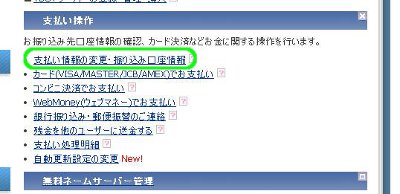
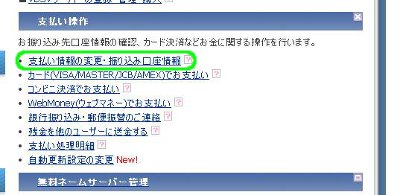
「支払い情報の変更・振り込み口座情報」をクリックします
管理パネル中ほどにある支払い操作欄の、「支払い情報の変更・振り込み口座情報」をクリックします。


バリューサーバーマニュアル520

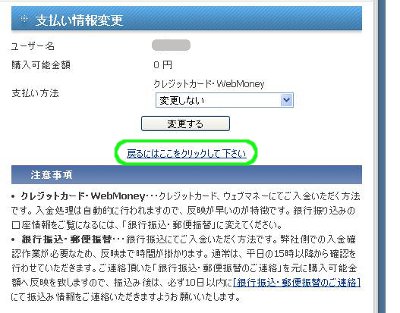
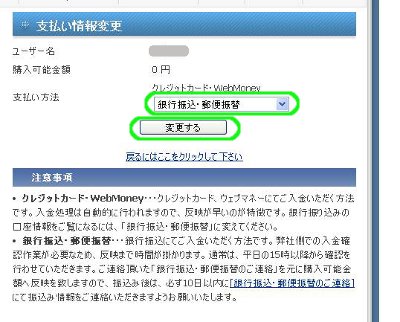
支払い方法が「クレジットカード・WebMoney」になっていることを確認します
支払い方法が「クレジットカード・WebMoney」になっていることを確認し、「戻るにはここをクリックして下さい。」をクリックします。
他の支払い方法が選択されている場合は、「クレジットカード・WebMoney」を選択し、「変更する」をクリックします。


バリューサーバーマニュアル521

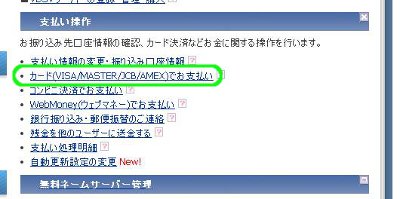
「カード(VISA/MASTER/JCB/AMEX)でお支払い」をクリックします
管理パネルに戻り、支払い操作欄の「カード(VISA/MASTER/JCB/AMEX)でお支払い」をクリックします。


バリューサーバーマニュアル522

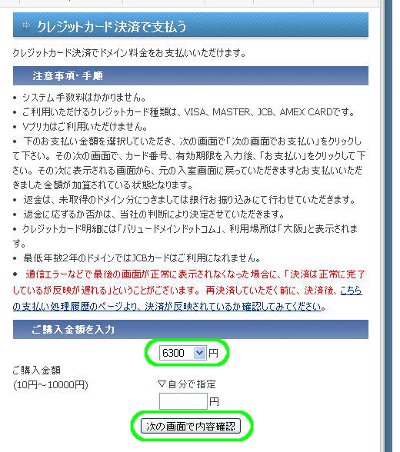
ご購入金額を入力し「次の画面で内容確認」をクリックします
ご購入金額を入力し、「次の画面で内容確認」をクリックします。


バリューサーバーマニュアル523

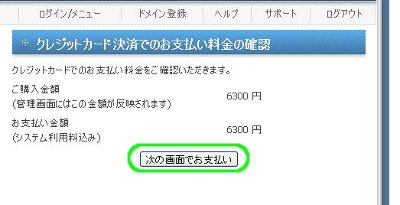
「次の画面でお支払い」をクリックします
内容を確認し、「次の画面でお支払い」をクリックします。


バリューサーバーマニュアル524

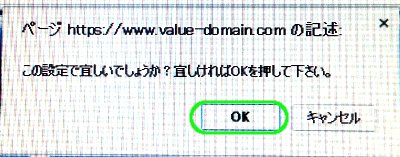
ダイアログの「OK」をクリックします
ダイアログが開きますので、「OK」をクリックします。


バリューサーバーマニュアル525

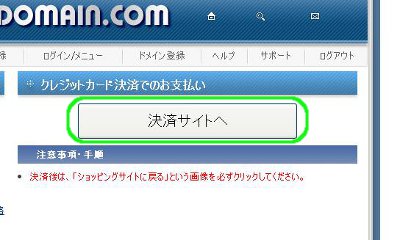
「決済サイトへ」をクリックします
「決済サイトへ」をクリックします。


バリューサーバーマニュアル526

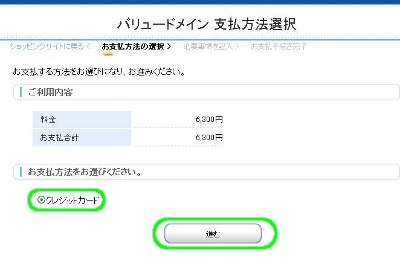
「クレジットカード」にチェックを入れ「進む」をクリックします
「クレジットカード」にチェックを入れ、「進む」をクリックします。


バリューサーバーマニュアル527

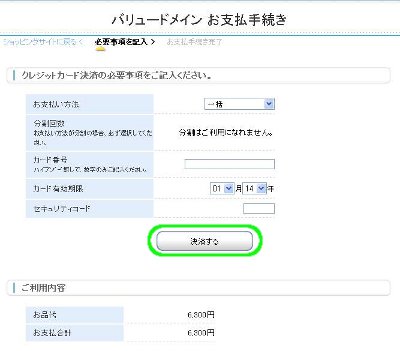
各項目を入力し「決済する」をクリックします
各項目を入力し「決済する」をクリックします。
バリューサーバー側でご入金の確認が完了すれば、お申し込みは完了です。


お支払い方法の選択(銀行振り込みの場合)

銀行振り込み・郵便振替をご利用の際は、お振り込みと、お振り込み完了のご連絡がセットになります。


バリューサーバーマニュアル528

「支払い情報の変更・振り込み口座情報」をクリックします
管理パネル中ほどにある支払い操作欄の、「支払い情報の変更・振り込み口座情報」をクリックします。


バリューサーバーマニュアル529

「銀行振込・郵便振替」を選択し「変更する」をクリックします
「銀行振込・郵便振替」を選択し「変更する」をクリックします。


バリューサーバーマニュアル530

「戻るにはここをクリックして下さい。」をクリックします
「戻るにはここをクリックして下さい。」をクリックします。


バリューサーバーマニュアル531

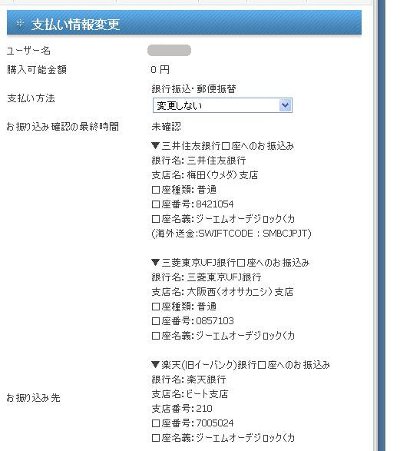
振り込み口座を確認し入金を済ませます
振り込み口座をご確認のうえ、入金を済ませてください。


バリューサーバーマニュアル532

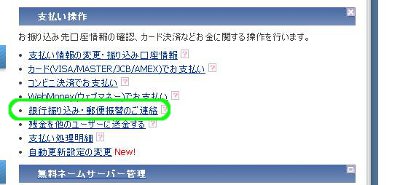
「銀行振込・郵便振替のご連絡」をクリックします
管理パネルに戻り、支払い操作欄の「銀行振込・郵便振替のご連絡」をクリックします。


バリューサーバーマニュアル533

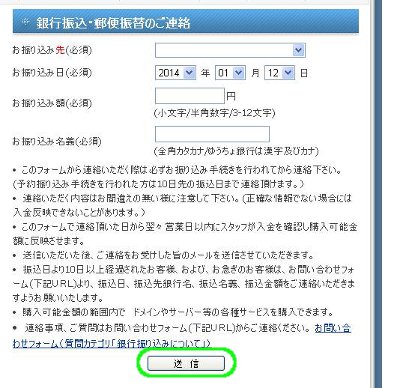
お振り込み内容を入力し「送信」をクリックします
お振り込み内容を入力し「送信」をクリックします。
バリューサーバー側でご入金の確認が完了すれば、お申し込みは完了です。
※予約振り込み手続きにも対応しており、10日先の振込日まで先にご連絡いただけます。
 
 
バリューサーバーの格安プランには、『エコ』と『スタンダード』があります。
エコは167円/月~、スタンダードは334円/月~となっていますが、MySQL数がエコは1つ、スタンダードは無制限となっています。
月間で100円ちょっとというわずかな差ですので、迷わずスタンダードをお選びください。
スタンダードならWordpressサイトを複数作ることができ、この価格帯のレンタルサーバーの中では群を抜く高スペックです。


エックスドメインでの独自ドメイン取得方法

エックスドメインでの独自ドメイン取得方法

エックスドメインでの独自ドメイン取得の手順を解説していきます。
独自ドメインを扱うサイトは数多くありますが、大手ドメインサイトであれば、どこを選んでいただいても大差はありません。料金で選んでいただければよいかと思います。
当サイトでは、代表的な例として、エックスドメインでのドメイン取得を解説します。
“エックスドメインでの独自ドメイン取得方法” の続きを読む

スタードメインでの独自ドメイン取得方法

スタードメインでの独自ドメイン取得方法

スタードメインでの独自ドメイン取得の手順を解説していきます。
ドメインを扱うサイトは複数ありますが、大手ドメインサイトであれば基本的にはどこを選んでいただいても大差はありません。料金で選んでいただければ十分かと思います。
当サイトでは代表的な例として、スタードメインを紹介します。
“スタードメインでの独自ドメイン取得方法” の続きを読む

バリュードメインでの独自ドメイン取得方法

バリュードメインでの独自ドメイン取得方法

バリュードメインでの独自ドメイン取得の手順を解説していきます。
ドメインを扱う会社はたくさんありますが、大手ドメインサイトであれば基本的にはどこを選んでいただいても大差はありません。料金で選んでいただければ十分かと思います。
当サイトでは代表的な例として、バリュードメインを紹介します。
“バリュードメインでの独自ドメイン取得方法” の続きを読む

シックスコアのWordPress(ワードプレス)手動インストールマニュアル

シックスコアでのWordpress手動インストールマニュアル

シックスコアの使い方や各操作手順を、図解マニュアルで解説しています。
本コラムでは、シックスコアでのWordpress手動インストールの手順を解説します。
シックスコアには自動インストール機能が標準装備されていますが、FTPソフトを使ってマニュアル操作でインストールすることもできます。
ワードプレスのことを深く知るための一歩として、一度手動インストールをためしてみるのもよいでしょう。
なお当マニュアルでは、FTPソフトに“ffftp”を利用して解説していきます。


MySQLを作成する


シックスコアマニュアル043

wordpressをダウンロードし、ファイルを解凍します
wordpress(日本語版)から“wordpress-3.7.1-ja.zip”ファイルをダウンロードします。(ダウンロードする時期によってバージョンは異なります。)
zipファイルを解凍ソフトで解凍しておきます。解凍すると“wordpress”というフォルダが現れます。


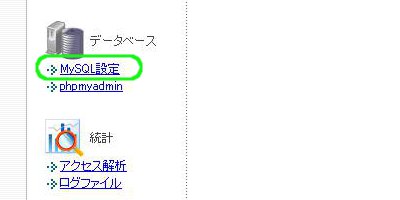
シックスコアマニュアル381

「MySQL設定」をクリックします
シックスコアにログインし、サーバー管理ツールをひらきます。
左サイドバーデータベース欄の「MySQL設定」をクリックします。


シックスコアマニュアル382

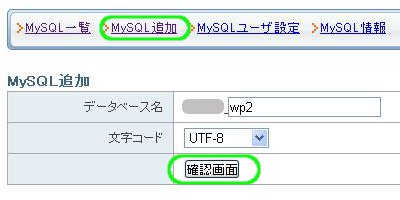
「MySQL追加」「確認画面」をクリックします
「MySQL追加」をクリックし、データベース名を決めます。
入力が終わったら「確認画面」をクリックします。


シックスコアマニュアル383

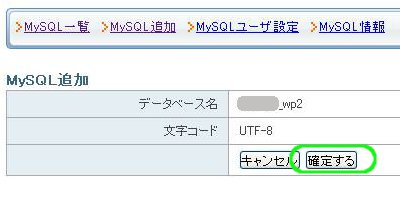
「確定する」をクリックします
内容を確認し、「確定する」をクリックします。


シックスコアマニュアル384

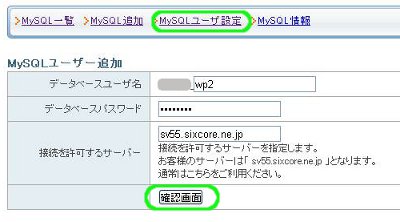
「MySQLユーザ設定」「確認画面」をクリックします
「MySQLユーザ設定」をクリックし、MySQLユーザ名とMySQLパスワードを入力します。
これは最後に利用しますので、控えておいてください。
入力が終わったら「確認画面」をクリックします。


シックスコアマニュアル385

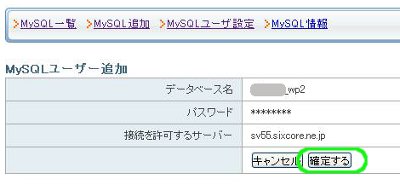
「確定する」をクリックします
内容を確認し、「確定する」をクリックします。


シックスコアマニュアル386

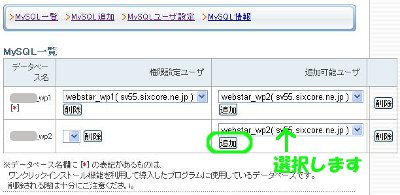
MySQLユーザを選択し「追加」をクリックします
追加可能ユーザからMySQLユーザを選択し、「追加」をクリックします。


サーバーにWordpressをアップロードする


当マニュアルでは、独自ドメイン直下にWordpressをインストールしています。
※『ドメイン直下に』とは、WordpressサイトのURLが“http://ドメイン名”となるように、インストール先の新規フォルダを用意しないということです。


シックスコアマニュアル387

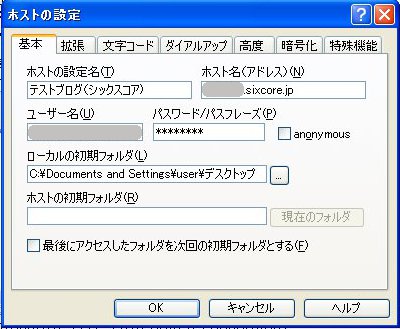
ffftpでサーバーにFTP接続をします
ffftpを起動し、FTP接続をします。
ホストの設定で入力する内容は、独自ドメインをサーバーに設定した際の情報を入力します。


シックスコアマニュアル388

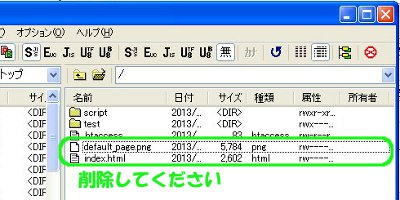
“default_page.png”“index.html”を削除します
初期状態で存在する“default_page.png”と“index.html”というファイルは、不要なので削除していただいてかまいません。


シックスコアマニュアル389

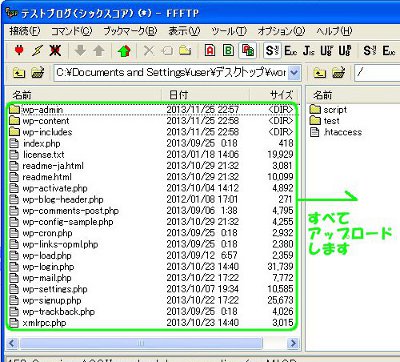
解凍したwordpressフォルダの中身をすべてアップロードします
解凍済みのwordpressフォルダの中身すべてを、そのままアップロードします。
※フォルダごとアップロードはせず、中に入っているフォルダ・ファイルだけをアップロードしてください。


シックスコアマニュアル390

サイトURLにアクセスし「設定ファイルを作成する」をクリックします
ブラウザの上部窓からサイトURLにアクセスすると、上記のようなページがひらきます。
「設定ファイルを作成する」をクリックします。


シックスコアマニュアル391

「さあ、始めましょう!」をクリックします
「さあ、始めましょう!」をクリックします。


シックスコアマニュアル392

控えておいたMySQL情報を入力し「送信」をクリックします
はじめに控えておいたMySQL情報を入力します。
“データベースのホスト名”は、サーバー管理ツール→サーバー情報から確認できます。
入力が終わったら「送信」をクリックします。


シックスコアマニュアル393

「インストール実行」をクリックします
「インストール実行」をクリックします。


シックスコアマニュアル394

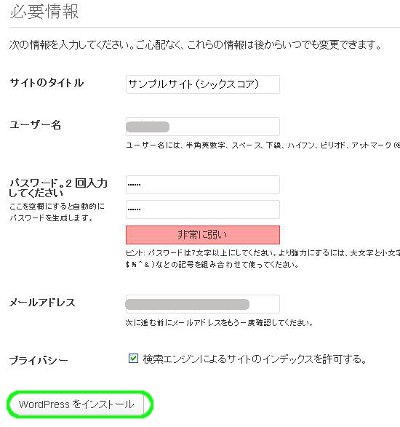
各項目を入力し「WordPressをインストール」をクリックします
各項目を入力し、「WordPressをインストール」をクリックします。
ここで入力するユーザー名・パスワードは、ワードプレス管理画面へログインする際に利用するものです。
※これらの情報は、ワードプレス管理画面からいつでも変更可能です。


シックスコアマニュアル395

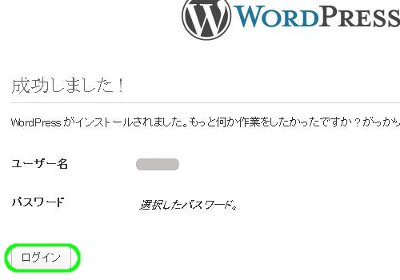
「ログイン」をクリックします
ワードプレスのインストールが完了すると、上記のようなページがひらきます。
「ログイン」をクリックし、管理画面へ進みましょう。


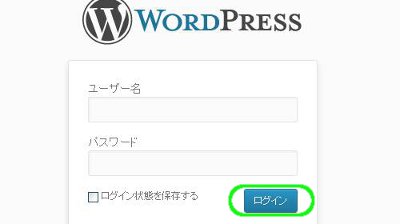
シックスコアマニュアル396

ユーザー名・パスワードを入力し「ログイン」をクリックします
このページがWordpress管理画面への玄関になりますので、ブックマークしておきましょう。
ユーザー名・パスワードを入力し、「ログイン」をクリックします。


シックスコアマニュアル397

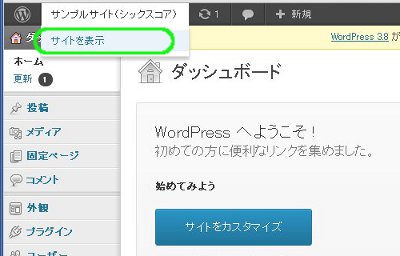
上部タブの「サイトを表示」をクリックします
上部タブのサイト名にマウスを合わせ、「サイト表示」をクリックし、訪問者から実際に見たサイトを確認してみましょう。


シックスコアマニュアル398

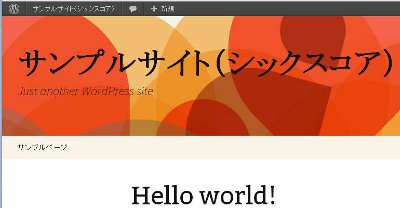
サイトが表示されました
サイトが正しく表示されていれば、Wordpressの手動インストールは完了です。
※インストールした時期によって、初期のサイトデザインは異なる場合があります。