モバイルフレンドリーなレスポンシブ対応サイトとは
Web界隈では、昨年あたりから色々なところで話されてきたネタの一つです。
モバイルフレンドリーとか、これからはレスポンシブウェブデザインだ!などと言われていますが、そもそも何のことでしょうか。
ここで改めて押さえておきたいポイントを解説していきます。

レンタルサーバー徹底比較!目的別であなたに一番合ったレンサバをご紹介!
レンタルサーバーの選び方を詳しく解説しています。Webマーケティングの成功は正しいレンサバ選びから。
Web界隈では、昨年あたりから色々なところで話されてきたネタの一つです。
モバイルフレンドリーとか、これからはレスポンシブウェブデザインだ!などと言われていますが、そもそも何のことでしょうか。
ここで改めて押さえておきたいポイントを解説していきます。
かなり今さら感があるタイトルですが、あらためてツイッターの基本的な使い方と活用のポイントについて考察してみようと思います。
理由は色々ありますが、一番のポイントはTwitterはちょっと難しいということです。
ある統計でSNSの利用ユーザー年齢層というものが発表されています。
これを見ると、 “ツイッターの基本的な使い方と活用ポイント” の続きを読む
最近ではレンタルサーバーを借りて、個人でもWebサイトやブログを運営する人が急激に増えています。
これは、Webサイトを簡単に作れるツールの登場や、アフィリエイトの認知度アップによって「Web」そのものの注目度が上がったことが要因でしょう。
ですが我が国日本では、Webに関する教育環境がしっかり整備されていないのが現状です。
自分で試して学んでいかないといけないことになるわけですが、最初はどのレンタルサーバーを選んだらいいのか、そもそも選ぶための決め手や基準がわかりません。
本コラムでは、Webの初心者が必ず重視すべき、レンタルサーバー選びのポイントを解説します。
レンタルサーバーを借りるということは、Webサイト・ブログの運営を始めるということになるでしょう。
しかしWebサイトの目的は人それぞれですね。
お店の公式サイトやスタッフブログを作りたいのか、個人の趣味ブログを作りたいのか、ブログを使ってアフィリエイトなどのネットビジネスをしたいのか。
それらの目的に応じたレンタルサーバーの選び方は、次の章で解説します。
ここでは、目的に関わらず初心者なら必ず押さえておきたいポイントに絞って解説します。
まず結論を先に言ってしまいますが、初めてのレンタルサーバーは『サポート』重視で選ぶようにしてください。
少し手前味噌な話をさせてください。
筆者は現在色々なレンタルサーバーを借りていまして、目的に応じて使い分けています。
運営するサイトも100には届きませんが、そこそこの数になりました。
ですがWebに関しては全くのド素人の状態からスタートしましたので、今まで数々の疑問にぶつかりました。
時間をかけて思い出せば、まだまだ出てきます。
これは何もWebという分野が難しいと言っているわけではありません。
単純に、初心者のうちは何も知らないので、何かトラブルがあっても原因がわからないのです。
そんなときはサーバーのユーザーサポートを活用します。
多くのレンタルサーバーではメールによるサポートを行っており、慣れれば便利です。
ですが、初心者でWebに関する用語もよくわかっていない状態ですと、メールの文章でトラブルの症状や行った操作を説明するのは非常に大変なのです。
サポート窓口の方も、状況をしっかり把握するために、何度かのメールのやり取りをしなくてはならない場合もあります。
趣味のブログならばそれでも問題になりませんが、ビジネスサイトや会社サイトだったらいかがでしょう?
万一サイトが表示されない、アクセスできない、購入できないなどのトラブルが発生すれば、その間サイトは全く機能していないことになります。
そこで、筆者の場合は、電話サポートが付帯しているレンタルサーバーを最初に選びました。
これはたびたび利用させていただきましたが、本当に便利で安心できます。
言葉によるコミュニケーションなので、こちらがそのトラブルに対してどれぐらい危機感を持っているのか相手にすぐ伝わります。
また、細かい用語などを知らなくても、わかりやすい言葉に置き換えて問いかけてくれますので、短い時間で問題解決ができるのです。
無駄なプライドを発揮して、自分で調べてみたけれど解決できない。
結局電話サポートに問い合わせしてみると、その場ですぐ解決してしまった、という恥ずかしいエピソードも過去2回ありました。
その上、早く初心者脱却を目指していた筆者は、サポートに問い合わせるたびに、なぜそれが起こったのかを必ず聞くようにしていました。
(サポートデスクの方からすれば、ちょっとメンドクサかったかもしれませんが。)
それほど電話サポートは重要視したいポイントなのですが、だからといって格段に料金が高くなるということもありません。
当サイトでは、総合的に見てXサーバー(エックスサーバー)を一番評価の高いレンタルサーバーとしていますが、電話サポートがないサーバーと比べて一か月に5~600円程度の違いしかありません。
マクドナルドのアルバイトでも、3・40分足らずで稼げてしまう程度の差です。
しかし電話サポートがあったおかげで今までに短縮できた時間は、そんな程度ではありません。
前項では電話サポートについて触れましたが、もう一つ大事なポイントがあります。
それは情報量の多さです。
主に次の2点が基準になります。
マニュアルはそのサーバーの操作手引書ですから、当たり前のようにしっかりしていなければ話になりません。
ですが、管理画面が使いやすく設計されているサーバーも多いため、直観的に操作できることも多いです。
それよりは『よくある質問』のコーナーが充実していると、とても使い勝手のいいサーバーとなります。
当サイトでは、そうした総合的な評価をしたうえで、初心者の方にもおすすめできるレンタルサーバーを選んでいますが、ここで紹介していないサーバーの中には、「よくある質問、もっといっぱいあるだろう!」と言いたくなるほど情報量の少ないサーバーもあります。
そしてもう一点、実はこれが最重要かもしれませんが、ネット上にいかにそのサーバーに関する情報が多いか。
これが今後のあなたのWebサイト運営をスムーズにするか、イバラの道にするかを決める要素となります。
上位サーバーでは、
エックスサーバー
さくらのレンタルサーバー
格安サーバーの中では、
ロリポップ
バリューサーバー
といったサーバーが、群を抜いて情報量が多いです。
詳しくは次回のコラムで解説したいと思います。
もっと早くキーボードが打てたらな~という願望は、パソコンを使うすべてのユーザーが一度は思ったことがあるでしょう。
手元を見ずにカタカタ軽快にキーを打つ。いわゆるタッチタイピングですね。昔は『ブラインドタッチ』と呼んでいましたが、「ブラインド=盲目」が差別用語に当たるということで、今は使われません。
「私は早く打てなくてもいいの。でもパソコンで○○ができるようになりたいわ。」とおっしゃる方を何人も見てきましたが、「できなくてもいい」というのは本音ではなく、「自分には出来ないと思っている」ことがほとんどです。
ワード・エクセルなどのオフィスソフトは、使い方を学べば使えますが、タイピングだけはスキルとして身につけなければならないため、どうしても躊躇してしまうのです。
ですが、今より少しでも早く打てるようになるだけで、劇的に可能性が広がります。世界が変わって見えると言っても大げさではないかもしれません。
当コラムでは、タイピング上達のメリット、練習法、筆者が実際に使っている無料タイピングソフトをご紹介します。
タイピングの練習も、まずはネット検索から!ネット上にはなんでもかんでも揃っていて、便利な世の中ですね。
「タイピング 無料」などで検索すれば、どれにしようか迷うぐらいたくさんのサイトが出てきます。中でも、筆者が指の訓練として今でも使わせていただいている無料ソフトをご紹介します。
その名も「イータイピング」。「イータイピング」や「e-typing」などで検索すれば、すぐに見つかります。フラッシュソフトなので、自分のパソコンにインストールする必要もありません。
いわゆる正統派の練習ソフトで、ゲームにタイピングが合体したものとは違います。ゲームのタイピングソフトも面白いのですが、難易度が高いものが多く最初の練習には向かないのです。
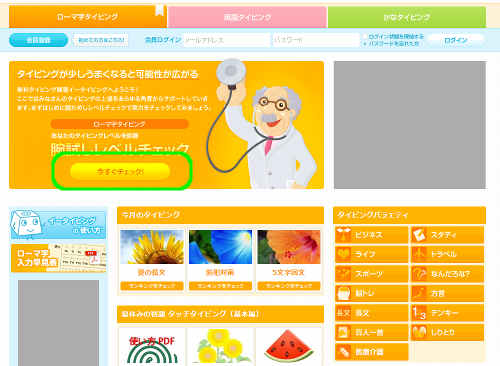
まずはご自分の今のタイピングレベルを測ってみましょう。
トップページの「今すぐチェック!」をクリックします。
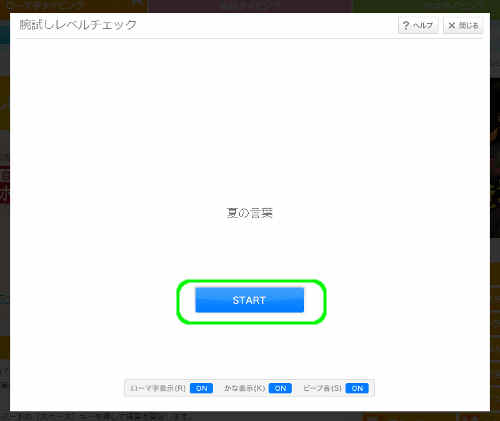
季節によってテーマが変わるのでしょうか。さきほどやってみたら、夏の言葉がテーマでした。
「START」を押すとready画面になるので、「Spaceキー」を押して練習を始めましょう。
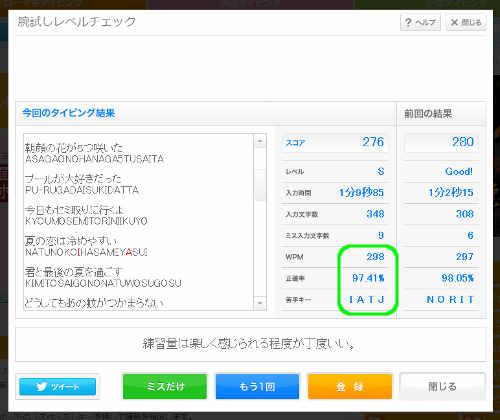
最後に結果が表示されます。スコアやレベルといったやる気アップ要素もありますが、とくに注目したいのは「WPM」「正確率」「苦手キー」の3項目です。
毎回文章や文字数が変わるため、入力文字数や時間は気にしなくていいと思います。WPMは1分間に何回キーを叩いたか、ですので正確な速さの指標となります。
苦手キーは、タイピング中は気づかないものですので、しっかり把握して克服したいですね。
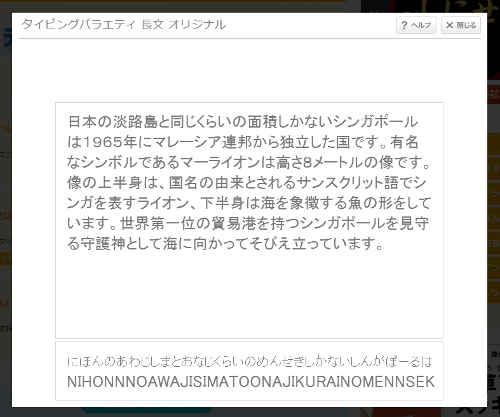
その他タイピングバラエティとして色々なテーマの文章で練習できます。(「トラベル」の「世界遺産」などは、ネタだろ~と言いたくなるほど、タイピングよりも日本語が難しいです。)
慣れたら挑戦したいのが「長文」。ブログ記事の入力や、仕事での書類の入力など長い文章をすらすら打てれば時間短縮になります。
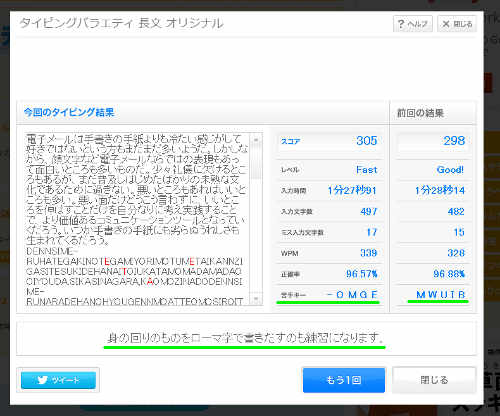
筆者は恥ずかしながら、あまり正確なタイピングができる方ではありません。タイピングの練習時に意識する一番大事なことは、速さよりも正確にタイプすることです。
正確率としては98%以上で打てることが理想とされます。
またWPMのめやすとしては、200~240ほど出るようになれば十分クリアです。この速さだと文字数にして1分間に100文字ほど打てることになりますから、ボールペンで書くより早くなったと言えます。
画像のコメント欄にもありますが、机の周りにあるもの(本やチラシの宣伝文句など)をタイピングで描きうつすのもよい練習になります。
タイピング練習時には、指の最初の配置をずっと守るように心がけましょう。
左手の人差指を「F」キー、右手の人差指は「J」キーです。この2つのキーだけ小さい突起のようなものが付いていますよね。これがあるおかげで、手元を見なくても指の腹でキーを触るだけでFとJが見つかるわけです。その他の指は、そのまま1つずつ隣のキーに乗せます。
二本指・三本指でタイピングをされている方は、せっかくですので少しずつ練習してみましょう。ちなみに筆者は一年前まで二本指タイピングでした笑。やってみると案外上達するものですよ。
指の配置がわかったら、まずは何度も「あいうえお」だけを打ちまくってください。
日本語は英語と違って、すべての文字に母音が付きます。「あいうえお」はすべての基準になるんですね。母音のキー位置がなじんできたら、か行・さ行と増やしていけばいいのです。
最初は平仮名だけでOKですが、漢字変換も練習するときは、「Spaceキー」を左手か右手の親指で押すようにします。左右どちらでもかまいません。
Spaceキーの隣にある「変換」というキーでも変換できますが、基本はスペースキーを使ったほうが早いと思います。
タイピングが早くなれば、仕事やブログ更新の効率があがるのはわかる。それ以外に何かメリットはあるのでしょうか?
これ、細かいことを挙げればキリがないぐらいメリットがあるのですが、ひとつの例を挙げたいと思います。
例えばメールで製品やサービスについての質問をする場合。
タイピングの速度がある程度あれば、そもそも「キーボードを打つ」ということ自体に何もストレスを感じません。口でしゃべるように、質問したい内容を伝えることに集中できます。
一方タイピング速度が遅いと、長い文章を打つことがストレスになりますので、短い言葉で質問を終わらせます。結果、相手に質問の意図が伝わらず、再度「ご質問の○○のところは何を指すのでしょうか?」というような相手からのメッセージが来ることになります。質問の答えはまだ得られません。
ひどい場合、「相手の対応が悪い」「どこどこの会社はサービスが今一つだ」といった、一方的なイメージを持ってしまうかもしれません。
『質問サイト』の代表格のひとつに『Yahoo!知恵袋』などがあります。
こうしたサービス内では色々な人がいますので、質問のしかたによっては批判的なことを言われたり、攻撃的になるユーザーもいます。
タイピングだけでこれらがすべて解決するわけではありませんが、もし電話で話していたならこんなやりとりにはなっていなかっただろうな~という場面はたくさんあります。
私の知る中で、80代のご高齢の方でタイピングの練習を始め、1分間に60文字前後(WPMにすれば120~150ぐらい?)まで上達された方がいらっしゃいます。可能性は誰にでも開けているのです。
今までランキング形式でご紹介させていただいたことのあるレンタルサーバーの中で、NSFレンタルサーバーがサービスを終了いたしました。
2015年4月30日をもってNSFはサーバーサービスを前面廃止し、それまでのユーザーの方は提携サーバーに移ることができるように、配慮をされていました。
当サイト内でのNSFへのリンクは外してあり、ご紹介文だけは残してある状態です。
驚きのニュースではありましたが、改めて現在ご紹介しているサーバーのことや、ご紹介にいたった理由などに想いを巡らせるきっかけになりました。
NSFレンタルサーバーは、当サイトでは『レンタルサーバーランキング 激安サーバー編』にてご紹介をしていました。当然利用料金は安かったわけですが、最初のご契約から年度が経過するにつれ、サーバー内で使えるMySQLデータベースの数などが増えていくという、ちょっと変わったプランを打ち出していました。
長期的な目で見ると、かなりお得に利用できるサーバーです。だから紹介していたんです・・・・と言いたいところですが、実は違います。
いわゆる『スペックだけの比較』であれば、確かにかなりお得なサーバーです。ですが、ご紹介前に調べたり実際に利用してみると、色々他のことも見えてきます。
まず、NSFは比較的新しい(つまりサービス開始から何年もの月日は経っていない)だろうという印象は持っていました。利用年数に応じた成長型のプランというのは、利用者一人単位での採算分岐と長期利用のバランスを考えていたからかもしれません。
企業の経営は、『ここからここまでの期間での収支』『ある地域やサービスごとの収支』などの長期的な目線と、『顧客一人単位での収支』『今日一日での収支』といった短期的な目線の両方があります。規模の拡大に伴って短期視点→長期視点にシフトしますので、拡大の途上にあったのかもしれません。
ですが、そうした予想をかんがみてもお釣りがくるんじゃないかというぐらい、メールサポート体制がものすごくよかったのです。
大きいところでは、技術者とサポート窓口では別部署になっていることが多いです。その会社のサーバーの使い方はもちろんちゃんと教えてくれますが、プログラムのことやサーバーの詳細設定などの話になると不明瞭な答えになったり、技術者とバトンタッチすることもあります。
NSFではサポートも技術者が兼任していたのか、それとも確実に解決するために技術者の指示を仰ぐ体制になっていたのかはわかりませんが、ビックリするほど詳細でした。プログラム寄りの話でも、(もちろんそこは、サービスの範囲ではないので責任は取りかねますが・・・、という前置きのあと)けっこう詳しく教えてくれたりしました。
私(筆者)の性格の話になりますが、ウェブに関しては色々自分で試したい、色々できるようになりたいという思いがあります。
ですので、『答え・解決法』だけを教えてくれるにとどまらず、こちらが聞けば『なぜなのか』もしくは『ヒントになること』を教えてもらえたNSFは、とてもよい先生と言えたのです。
当サイトを訪れていただいた方みなさんがそうではないと思いますし、規模が小さそうなところを全面的に紹介するのはどうなのか、という気持ちもありました。サービスを利用しながら、力もつくというのはすばらしい、という思いもあり、ランキングの3位という位置でご紹介させていただいたわけです。
以前から意識していたことではありますが、改めてポリシーについて考えさせられました。
標準的な比較はサーバーのスペックも大事ではありますが、実際に利用される方にとってどうだろうか、このサーバーを選んでよかったと思っていただけるために何ができるか。今後も掘り下げていきたいと思います。
また、こうした思いから、自分で利用していて今後も利用を続けていくだろうと思われるレンタルサーバーでも、本サイトのランキングに登場させていないサーバーもあります。
しかも『会社のHP』という超メイン的な使い方をしているにもかかわらず、です。(悪いサーバーということではありませんよ、念のため。)
自分もいちレンタルサーバー利用者として、利用者の目線に立って情報を配信していきたいと思います。
WordPress(ワードプレス)は非常に人気の高まっているブログサイトシステムです。そのためネット上には情報がたくさんあります。
しかし、初めてワードプレスを使う際に、知らないとチンプンカンプンになってしまうことがあります。それはワードプレスには2種類のタイプがあるということです。
きちんとした解説書があったり、詳しい方に教えてもらえる場合は問題ないのですが、ネットで「wordpress」で検索すると両方出てくるのでややこしいのです。
かくいう筆者も初めて使うときは全く知りませんでした。これを機に理解を深めておきましょう。
ワードプレスの2種類のタイプとは具体的にどんなものなのでしょうか。
ひとつはウェブサービスタイプのWordpressです。
こちらにアクセスしてみてください。→wordpress.com
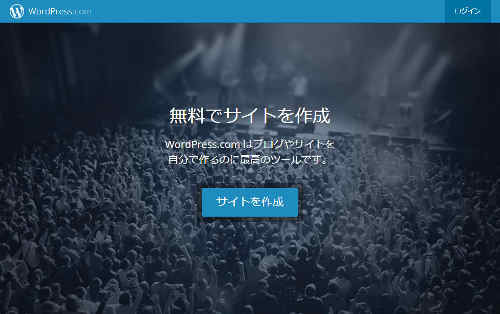
これはアメブロなどのブログサービスと同じで、ユーザー登録することで自分の専用ページが分けてもらえるものです。作ったサイトはwordpress.comのサーバー内に存在することになり、独自ドメインなどの設定はできません。
そしてもう一つがファイルをダウンロードし、自分のレンタルサーバーにインストールして使うWordpressです。
一般的によく言われているワードプレスというのは9割9分がこちらを指します。ホームページはこちらになります。→wordpress.org
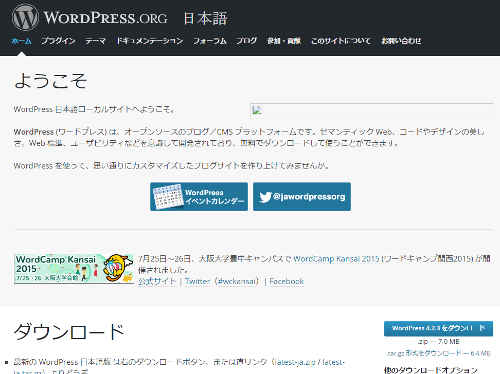
wordpress.orgのサイトでワードプレスのシステムファイルをダウンロードすることができます。ダウンロードしたファイルをレンタルサーバーにアップロードすることで、ご自身のウェブサイトとして運営・管理ができるのです。
もちろん独自ドメインを持っていれば、自分の好きなURLでサイトを作ることができます。
お持ちのレンタルサーバーにWordpressをインストールすることは、実は難しいことではありません。
先ほどご紹介したwordpress.orgサイトからファイルをダウンロードしてもよいのですが、そんなことはしなくても大丈夫です。エックスサーバー をはじめ、最近のほとんどのレンタルサーバーにはWordPress自動インストール機能が備わっています。
ボタン一つでワードプレスファイルをサーバー上にアップロードしてくれます。
中にはこうした便利な機能を部分的に省く代わりに、利用料金が安くおさえられるサーバーもあります。ですが筆者の経験上、(とくに)初めてワードプレスに挑戦される場合は、トラブルがないようしっかりしたレンタルサーバーを選ぶようにしましょう。
そのほかの便利機能は公式サイトからご覧いただけます。→エックスサーバー
wordpress.orgサイトでは、ワードプレスのシステムファイルをダウンロードできます。
これは、HTMLサイトをアップロードするときのように、レンタルサーバーにFTP接続をして、ファイルを直接アップロードします。つまり自分の手でインストールを行う、ということですね。
多少知識が必要なのと、ややめんどうにはなりますが、ご自身の知識アップを図るならばチャレンジしてみてもよいかもしれません。初めは自動インストールで使い、慣れてきたら試しに手動でインストールしてみるというのもいいですね。
サーバーによって異なりますが、例えばエックスサーバーなら一つの契約で最大30個ものワードプレスサイトを持つことができます。これだけあれば、練習用のサイトだろうと本番サイトだろうと好きなだけ試せますね。

レンタルサーバーを用意し、Wordpress(ワードプレス)のインストールが完了すると、新たな疑問が生じます。
ワードプレスには各種の基本設定があるのです。中でもよく疑問視されるのがカテゴリーの設定とパーマリンクの設定です。
これは適当に設定したり、わからないまま進んでもサイトは作れます。しかし正しい設定をするかしないかで、検索順位が大きく変わってきたり、訪問者にとってわかりにくいサイト構造になる可能性があるのです。
人によって好みの設定はありますが、本コラムでは訪問者と管理者両方の目線に立ち、一番王道と言える設定のしかたを解説します。
WordPressはブログ形式のサイトでも、通常のウェブサイトでもどちらでもつくれる万能ツールです。
ですが、いかにブログだからといって、カテゴリー分けをおろそかにしないほうがよいでしょう。カテゴリーをしっかり分けることで、訪問者が過去に書いたページを探しやすくなります。
あとからまとめてカテゴリーを分けるのもいいのですが、ページのURLが変わる場合があるのでオススメできません。カテゴリーは思いつく限りは先に設定しておくのが吉といえます。
またカテゴリー(目次)が先にあると、記事ページに書くアイデアも浮かびやすいという副次的な効果もあるでしょう。
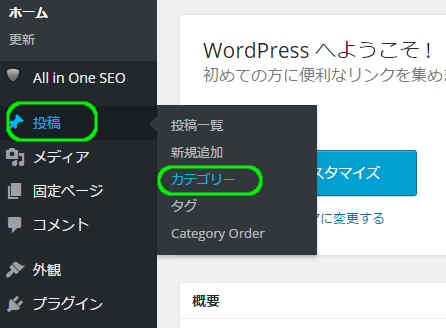
まずは各ページを作る前に、カテゴリー分けをしましょう。
左サイドバーの「投稿」→「カテゴリー」をクリックします。
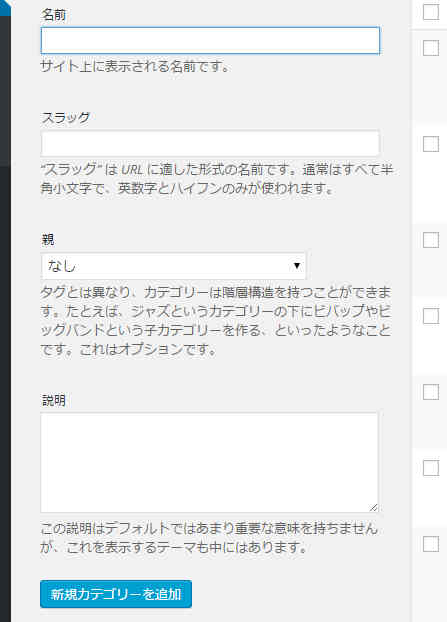
カテゴリー新規作成画面がひらきました。
最初に思いつくだけのカテゴリーを用意します。「名前」のところは表示名なので日本語でかまいません。
「スラッグ」というのは、カテゴリーページなどを表示したときのURLの一部分になる文字列です。よって、ここは必ず半角小文字の英数字にしましょう。
「親」というところは、作成済みのカテゴリーを今から作るカテゴリーの親カテゴリーにする、ということです。「犬」の中の「大型犬」・「小型犬」のような入れ子の構造になるわけです。
ここで一点だけ注意があります。カテゴリーの入れ子構造は、「親」→「子」→「その子」→・・・のようにどんどん作れます。しかしサイトで使用する「ワードプレステーマ」の種類によっては、正しく階層が実現できない場合があるのです。
よって初めてカテゴリーを階層にするときは「親」→「子」までにしておく(もしくは入れ子にしない)ようにしましょう。
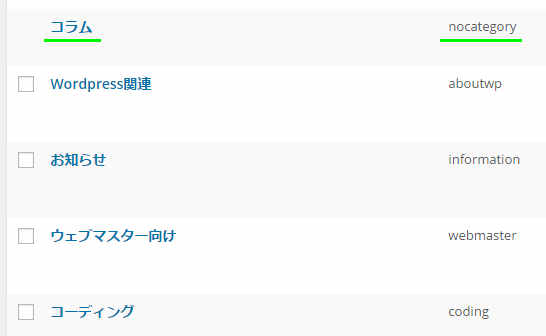
これは当サイトのカテゴリー設定画面です。
カテゴリー分けで最後にやっておきたいことがあります。
はじめに「未分類」というデフォルトのカテゴリーがありますよね。普通は記事のカテゴリー設定をしなかった場合自動的にこの「未分類」に属されます。
このままでは見苦しいうえ、URL用のスラッグも設定されていないので、適切なものに変えてあげましょう。例を挙げますが、名前を「コラム」「その他」、スラッグを「column」「others」「nocategory」にするなど自由です。
ではさっそく記事ページに・・・行きたいところですが、もう一つだけ。
サイト全体のパーマリンク設定を見てみましょう。
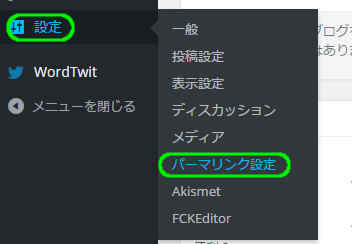
ダッシュボードの左サイドバーから「設定」→「パーマリンク設定」をクリックします。
「一般的な設定」の「デフォルト」にチェックが入っているはずです。これでもサイトは機能しますがオススメできません。
デフォルトの右のURLを見てみると、
http://○○○.△△/?p=123
のようになっていますね。これはサイトの中身である記事ページのURLの形式を示しています。記事ページには作成順に番号が振られているのです。
しかしこのような番号であらわされたURLを見せられても、どんなページなのか開くまで全く想像がつきませんよね。
よって、当サイトではカスタム構造を選択し、右の入力欄に次のように入力することをおすすめします。
/%category%/%postname%/
完了したら「変更を保存」をクリックしておきましょう。
このパーマリンク構造だと、例えばラーメン屋さんの紹介サイトならば、次のようなURLになります。
http://○○○.△△/syouyu/syouwaramen/
「醤油」のカテゴリに属する、「昭和ラーメン」というお店の紹介ページです。いかがでしょうか、HTMLサイトのようなカテゴリーの階層構造がURLに反映していますよね。
私たちはフォルダの階層構造を意識した状態でネットを見ています。ですので、URLを見ただけで今自分がどこのページにいるかがわかりやすいほうが好まれるのです。
重要な設定はこれで終わりです。
あとは記事ページを書くだけですが、そのときにもう一点だけ気をつけたいことがあります。
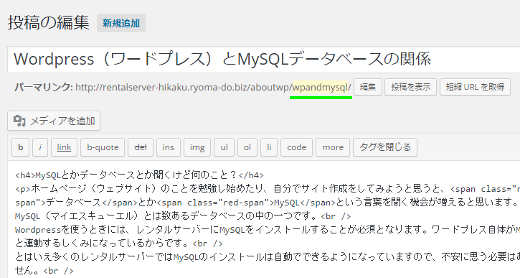
記事作成ページ上部の下線の部分です。記事の下書きを保存するか投稿したあとに表示される人もいるかもしれません。
ここはカテゴリー設定時の「スラッグ」のようなもので、ページのURLとして表示されます。
何もしないとページのタイトル文がそのまま入りますが、これはオススメできません。半角小文字の英数字に書き直すようにしましょう。
どこかのサイトやGoogle検索時に、こんなURLを目にしたことはありませんか?
http://○○○.△△/column/%E3%83%AF%E3%83%BC%E3%83%89%E3%83%97%E3%83
%AC%E3%82%B9%E3%81%AB%E3%81%A4%E3%81%84%E3%81%A6
この文字化けのようなURLの原因はマルチバイト文字というものにあります。
ここでは詳しい解説は避けますが、日本語のような複雑な文字は、それぞれ複数の記号や数字であらわされます。日本語そのままでURLにはできないので、このような文字変換が起きるわけです。
URLが長くなりすぎるので、途中で省略される場合もありますし、どんなページなのか想像がつかないですよね。
ちなみに上の例は、記事ページのパーマリンクを「ワードプレスについて」という日本語のままにした場合です。前半の「%E3%83%AF」が「ワ」ですから、長くなるのも当然ですね。
次の二例のようにちゃんと設定したURLと比べて、どちらがスッキリしてわかりやすいかは・・・一目瞭然ですよね。
http://○○○.△△/column/aboutwordpress/
http://○○○.△△/column/aboutwp/
ホームページ(ウェブサイト)のことを勉強し始めたり、自分でサイト作成をしてみようと思うと、データベースとかMySQLという言葉を聞く機会が増えると思います。MySQL(マイエスキューエル)とは数あるデータベースの中の一つです。
Wordpressを使うときには、レンタルサーバーにMySQLをインストールすることが必須となります。ワードプレス自体がMySQLと連動するしくみになっているからです。
とはいえ多くのレンタルサーバーではMySQLのインストールは自動でできるようになっていますので、不安に思う必要はありません。
では、そもそも『WordpressがMySQLと連動している』とは、いったいどういうことなのでしょうか。
本コラムでは、ワードプレスとMySQLとの関係を簡単に解説します。
HTMLで作ったサイトにしろ、Wordpressを使ったサイトであっても、表示する際にHTMLを出力するという点は同じです。
ですが、レンタルサーバーにFTP接続してみると、Wordpressサイトの記事ページ(ファイル)がどこを探しても見つかりません
HTMLを勉強されたあと、はじめてワードプレスを使ってみようという時に、このような疑問にぶつかるのではないかと思います。
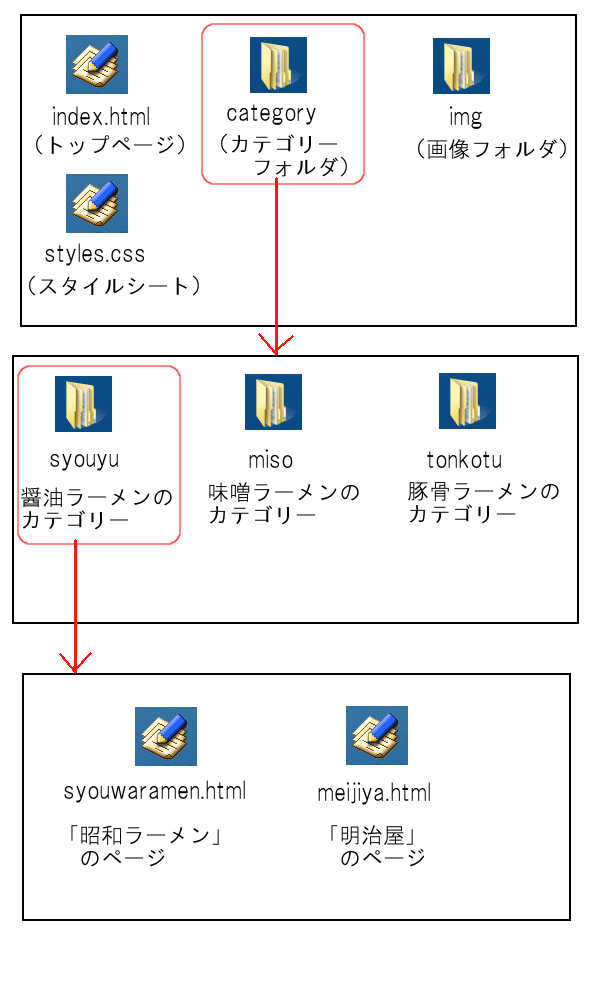
例えば前回のコラムのサンプルHTMLサイトを見てみましょう。
サーバーにFTP接続をすると、上記のようなフォルダやファイルがそのまま保存されています。カテゴリー名のフォルダをさらに開くと、各お店のページファイルがあります。
しかしワードプレスでこのようなラーメン屋さんサイトを作った場合、どこのフォルダを探しても記事(ページ)ファイルが見つからないのです。いったいWordpressは記事をどこに保存しているのでしょう。
やや前置きが長くなりましたが、ワードプレスではMySQLというデータベースの中に、記事やカテゴリ名などあらゆるデータを格納しているのです。データベースに保存してあるデータは、FTP接続では見たり開いたりすることはできません。
| ページ番号 | ページ内容 | 投稿日時 | カテゴリー |
| 1 | 今日は昼から友達と近所のカフェにランチに行きました。・・・ | 2015-7-7 | cafe |
| 2 | 飼っている猫が待望の赤ちゃんを産みました!4匹のうち1匹はなぜか黒で、・・・ | 2015-7-10 | mycat |
| 3 | 昨日の記事を見た知り合いから、1匹ゆずってくれないかという問い合わせを・・・ | 2015-7-11 | mycat |
データベースというと難しい感じがしますが、エクセルの表があると思っていただければイメージがつかみやすいです。例えばMySQLの中に上記のような表の形で、記事(ページ)内容や投稿日時などが保存されているわけです。
MySQLなどのデータベースは、情報を整理して、好きな時に好きな情報を引き出すことができます。「タンス」に例えてもいいかもしれませんね。引き出しの中にそれぞれデータが入っているのです。
では、データベースにデータを格納するワードプレスは、HTMLサイトと比べてどこが便利なのでしょうか。例のごとく、ラーメン屋紹介サイトで解説します。
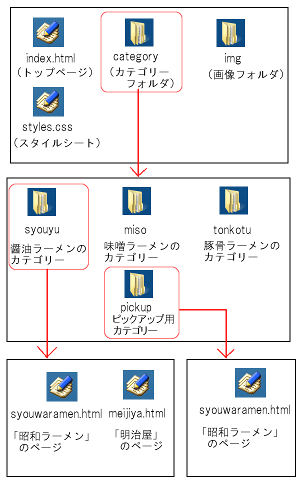
少しサイトの構造を変更し、「昭和ラーメン」のページを「醤油ラーメン」のカテゴリーと「ピックアップ」のカテゴリーの両方に入れることにしましょう。
カテゴリーごとにフォルダを分けているため、複数のカテゴリーに属するページにするには、お店のファイルをコピーする必要があります。“wyouwaramen.html”ファイルをコピーして“pickup”フォルダにも保存するわけですね。
ここで以下のような問題が生じます。
これではサイトが大きくなればなるほど、管理がとんでもなく大変になりますね。
では同じことをWordpressで行う場合どうでしょう。
wordpressの場合、ページをどのカテゴリーに入れるかは、ページ編集画面で該当カテゴリーにチェックを入れるだけです。ページの内容を変える場合も、記事を編集するだけです。
| ページ番号 | ページ内容 | 投稿日時 | カテゴリー |
| 1 | 昭和ラーメンの一押しメニューは特製ラーメン(640円)です!・・・ | 2015-7-11 | syouyu |
↓↓
| ページ番号 | ページ内容 | 投稿日時 | カテゴリー |
| 1 | 昭和ラーメンの一押しメニューは特製ラーメン(680円)です!・・・ | 2015-7-11 | syouyu,pickup |
これだけの変更で、MySQL内では上記のようなデータの書き換えが行われます。
☆カテゴリーはフォルダではなく「タグ付け」で行われるため、階層構造を気にする必要はない。
☆ページが増えたわけではないので、データ容量は変わりません。
☆おおもとの記事内容が修正されているため、一回の修正で万事OK。
HTMLサイトと比べ、たとえ大規模なサイトであっても管理がとてもラクになるんですね。
今回はデータベースとワードプレスの関係を解説しましたが、実際サイトを運営するときには難しい知識は必要ありません。
WordPress(ワードプレス)ってなんか流行っているようだけど、いったいどんなものなのでしょうか?
『ウェブサイトが簡単に作れる』
『ブログを書くような感覚でホームページを更新できる』
などという解説はよく目にしますが、ピンとこない方もいるかもしれません。
難しい説明では、
『CMS(コンテンツマネージメントシステム)というものをインストールすることで、簡単にブログやホームページを作るシステムだ』
などと言うこともありますが、これでは全くわけがわかりませんね。
通常のHTMLサイトと比べて何がどう便利になっているのか違いを知ることで、Wordpressの便利さが理解できます。
WordPressを理解するために一番いいのは、簡単なものでもいいのでHTMLファイルで作成したサイトをサーバーにアップロードしてみることです。
ここでは簡単に、通常のHTMLサイトの構造を解説します。例として、ラーメン屋さんを紹介するサイトで解説します。
上記のサイト構造は一例ですが、一般的なHTMLサイトには上記のようなファイルやフォルダが入っています。(フォルダはディレクトリともいいます。)
パソコンの中に何かデータや写真を保存しておくように、ホームページはサーバーという大型のパソコンの中にこれらのファイルを保存するのです。ネット接続経由でファイルの保存をするので、アップロードするという言い方をします。
トップページである“index.html”ファイルと同じ階層に“category”という名前のフォルダがあります。その中にそれぞれのカテゴリーである「醤油ラーメン」や「味噌ラーメン」といったフォルダがあります。
それぞれのお店の個別ページはさらにそのフォルダの中にあります。「昭和ラーメン」のページとなる“syouwaramen.html”には以下のようにHTMLの記述があるとしましょう。
<html>
メタ情報
<head>
ヘッダー情報
</head>
<body>
(省略)
<div id="content">
<p>○○駅前にある「昭和ラーメン」は30年前の創業以来、伝統の味を守り続けている老舗ラーメン屋だ。</p>
(省略)
</div>
(省略)
<footer>
フッター情報
</footer>
</body>
</html>
では昭和ラーメンのメニューが変わって、ページを修正する必要ができた場合どうしましょう。
この場合は、アップロードしてある“syouwaramen.html”をいったんパソコンにダウンロードし、該当箇所を修正して再度アップロードし直す必要があります。
では次に、醤油ラーメンのカテゴリーに新しいお店のページを追加するにはどうすればよいでしょうか。
“syouwaramen.html”をダウンロードして中身を変えてもよいですが、一般的にはページのテンプレートファイルを用意します。
上記の例で言えば、ラーメン屋の説明部分である、
<div id="content">
<p>○○駅前にある「昭和ラーメン」は30年前の創業以来、伝統の味を守り続けている老舗ラーメン屋だ。</p>
(省略)
</div>
の部分(以下、コンテンツ部分と呼びます)だけを空欄にしたファイルを持っておき、ページを追加するときに該当箇所を入力してファイル名を新たにつけ、レンタルサーバーにアップロードします。
これが通常のHTMLサイトです。つまり、サイトの修正や更新の時には該当ファイルをひらき、必要な部分だけを直すわけです。
HTMLサイトの運営が難しいわけではありませんが、修正や追加のたびにレンタルサーバーに接続して必要ファイルをダウンロード・アップロードするのはちょっとめんどくさいです。
とくに、「修正したいのはラーメンの値段だけなんだよ」という場合はなおさらそう思うでしょう。
それぞれのお店ページの肝である、コンテンツ部分だけを切り取れないのか。そこだけ直してボタンを押せば、サイトの修正が完了するようにはできないのか。
こういった便利な機能を実現するために使うのが、perlやPHPに代表されるプログラミング言語です。もちろん、Wordpressにはプログラミング言語が使われています。
またプログラミングでは、HTMLファイルの中の一部分を切り取ること以外にも、以下のようなさまざまなことができます。
まだまだ挙げればきりがないですが、便利になるのはお分かりいただけたと思います。
ただネックになるのが、プログラミングは習得がやや難しく、好き嫌いが分かれると言います。マークアップ言語であるHTMLやデザインのCSSと比べれば、難易度は跳ね上がります。
そこで脚光を浴びたのがWordpress(ワードプレス)です。
ワードプレスはPHPというプログラミング言語で作られていますが、利用する際にはプログラミング言語など意識しないでも使えるのです。
これは大きなメリットですよね。PHPなんか全く知らない人でも、プログラムで制御された便利な機能を使うことができるわけですから。
HTMLサイトでは、ページを追加するたびにレンタルサーバーに接続してファイルをアップロードしていましたが、ワードプレスではそんなことしなくても大丈夫です。
「新しいページを作る」というところをクリックすれば、編集ページが開きます。編集ページには「ページのタイトル」や「内容」など、あらかじめ書くための枠が設定してあるので、キーボードさえ打てればOKなのです。
ページの内容を書き終ったら「更新」ボタンを押すだけ。これだけで新しいページがあなたのウェブサイト内に追加されます。
なぜWordpressが便利と言われているか、おわかりいただけたのではないでしょうか。
Wordpressはオープンソース、無料です。
WordpressなどのCMSが一般的でない頃はどうしていたのでしょうか。
プログラマの方たちが、「ミニWordpress」のようなオリジナルの管理ツールを作り、自分や会社のウェブサイト管理に使っていたわけですね。
今はこんなにも便利なツールがあるんです。
WordPressに関してこんな質問があったので、記事にしてみました。もともとはWordpressに関する質問だったのですが、実際はHTMLタグのルールに関係するものでした。
質問の内容は以下のようなものです。
WordPressのテーマ編集時、<div>の開始タグだけを入力してサイトを表示すると、自動的に</div>終了タグが補完される。
また<div><dl></div><dt><dd></dd></dt></dl>と打ち込んで保存すると<div><dl><dt><dd></dd></dt></dl></div>と</div>の位置が勝手に変わる。文法的に正しくなるように修正してあるのはわかるが、私は<a><div>~</div></a>のようにしたいところ、<a></a><div>~</div>と修正されてしまい困っている。だから自動修正をオフにしたい。
・・・という内容のご質問でした。
結論ですが、この方はHTMLタグのルールに関しての見落としがあることが原因でこの質問が出ており、Wordpressのタグ修正機能をなくす必要がない、ということになります。
ご質問の中の2つ目の例を出されているように、この質問者様はHTMLタグの基本ルール、「タグとタグが部分的に重なるように記述してはいけない」ということを理解されています。数学の大カッコ・中カッコ・小カッコのようなものですね。
HTMLタグの部分重なりはNGで、完全にあるタグの中に他のタグを入れこむ(入れ子・ネストという)形にする必要があるからです。Wordpressのタグ自動修正機能がちゃんと働いていることがわかりますね。
ただ残念ながらHTMLタグには他にもルールがあるんです。
おそらくこの方は、divタグで囲んだ領域をまるごとリンクにされたいということでしょう。リンクバナーかリンクボタンのようなものを設置されたいのかもしれません。
しかしそもそも<div>タグを<a>タグで囲むという記述のしかたはHTMLのルールに反しているのです。
div要素はブロックレベル要素、a要素はインライン要素であり、インライン要素の中にブロックレベル要素を入れ込むことはできないのです。
ブロックレベル要素とは「独立したひとまとまり」という意味です。ブロックレベル要素のほとんどは、その中にインライン要素やテキスト(文章)を含むことができます。div要素のように一部のブロックレベル要素は、その中にさらにブロックレベル要素を含むことができるものがあります。
具体的にブロックレベル要素には以下のようなものが該当します。
上記のHTMLタグはすべてブロックレベル要素です。しかしすべてがインライン要素や他のブロックレベル要素を内包できるわけではなく、中に入れ込める要素が決まっているものもあります。
一方インライン要素とは「テキストの一部分に何らかの役割を持たせる」ものです。インライン要素の中には他のインライン要素やテキストを含めることができますが、ブロックレベル要素を含めることはできません。
また、リンク要素であるa要素には、同じa要素を含めることはできません。
インライン要素には以下のようなものが該当します。
以上のHTMLタグはインライン要素に当てはまります。
なんとなく感覚で理解できるかもしれませんが、とくに注意が必要なものが“a要素”です。リンクは文字だけでなく、画像等を囲んでボタンやバナーとして利用することもあるので、間違えやすいのです。
a要素を使われるときは、以下の2点に注意しましょう。
よって今回の質問者様がやりたいことを実装するには、<div><a>~</a></div>のような形にし、a要素をCSS(スタイルシート)のdisplay: block;でブロック要素にし、大きさ等を指定してあげるのがよいかと思います。
プラグインでも、Wordpressの自動整形に関するものがあるようですが、あまりオススメはしません。HTML、XHTMLなどのルールはバージョンによって変わっていきます。Wordpressのバージョンアップもこれらになるべく準拠していくことが予想されるので、部分的にプラグインなどで変えないほうがよいのではないかと思うからです。