Apache(アパッチ)をWindowsにインストールしよう

Apache(アパッチ)をWindowsにインストールする

このページでは、WindowsXPにApache2.2をインストールする手順を解説しています。

PerlによるCGIツールやPHPツールなどは、お使いのサーバーにアップロードする前にローカル環境で動作テストをする必要があります。
万が一不具合があるまま実際のサーバーで稼動させてしまうと、多くのサーバー利用者に被害を与える可能性があります。
当ページでは、ローカル環境でのCGIテストのためのインストールを目的としています。サーバーとして稼動させることを目的としてはおりませんのでご注意ください。
“Apache(アパッチ)をWindowsにインストールしよう” の続きを読む

Microsoft Visual C++ をインストールしよう

Apacheをインストールする前に

Apacheをインストールする前に、「Microsoft Visual C++」のRuntime(ランタイム)をパソコンにインストールしておきます。
Microsoft Visual C++というのは、マイクロソフト製の、C・C++用の開発環境のことで、Apacheはこれによってコンパイル(ちゃんと使えるようにすること)されています。
しかしWindows7ではこのMicrosoft Visual C++のランタイムが入っていないため、インストールしておかないとApacheが起動できずエラーが起きてしまいます。
ApacheのバージョンによってはMicrosoft Visual C++ Runtimeが同時にインストールされる場合もあるようですが、ここでは割愛させていただきます。
Apacheの起動に必要な環境は、Microsoft Visual C++ 5.0 以上です。
“Microsoft Visual C++ をインストールしよう” の続きを読む

Perl(パール)をインストールする

Perl(パール)をインストールする

プログラミング言語の一つであるPerl(パール)のインストール方法を解説します。

プログラミング言語には様々な種類がありますが、特にWeb系のプログラミング言語として代表的なものがPerlとPHP(ピーエイチピー)でしょう。
SNSサイトなどでも使われており、MixiはPerl、FacebookはPHPで作られています。
ちなみに当サイトで利用しているWordpressはPHPで作られています。
“Perl(パール)をインストールする” の続きを読む

Word(ワード)を使って写真や画像の加工をしよう

Word(ワード)の画像加工はなかなか優秀です

ブログやホームページを始めたら、写真や画像をたくさん貼りたくなるのが人情です。
デジカメやスマホで撮った写真をきれいに加工して、ホームページを飾りたいものです。

画像加工ソフトの王様といえば「Photoshop-フォトショップ」ですが、かなり高額なソフトですし、1日や2日で使いこなせるような代物でもありません。

でももし、あなたのwindowsパソコンにMicrosoft(マイクロソフト)のWord(ワード)が入っているならば、ぜひ活用してみましょう。

Word(ワード)って文章を書くためのソフトでしょ!?って方。
“Word(ワード)を使って写真や画像の加工をしよう” の続きを読む

Snipping Tool(スニッピングツール)を使って簡単に画像を切り取り

windows7に標準搭載のSnipping Toolって?

ブログやWebサイトの楽しみといえば、自分だけのオリジナルの世界を作れることでしょう。
世界にたった一つの自分だけのホームページ。
だったら画像やイラストにもこだわりたいですよね!

画像をあつかうようになると、「ああ、今この画面のこの部分が切り取れたら!」という場面に何度も遭遇します。
この切り取る作業、実はwindows7に標準で付いているソフトで簡単にできてしまいます。
“Snipping Tool(スニッピングツール)を使って簡単に画像を切り取り” の続きを読む

ファイアバードのメールアカウント(メールアドレス)設定手順

ファイアバードでのメールアカウント設定方法

ファイアバードの使い方や各操作手順を、図解マニュアルで解説しています。
本コラムでは、ファイアバードでのメールアカウント(メールアドレス)設定の手順を解説していきます。
 
※メールアドレスは複数作成できますので、問い合わせ受信用・返信用・各種案内用など、目的に応じて使い分けると便利です。


ファイアバードマニュアル663

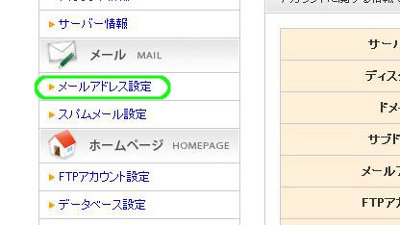
「メールアドレス設定」をクリックします
ファイアバードのサーバー管理ツールにログインし、左サイドバーのメール欄にある「メールアドレス設定」をクリックします。


ファイアバードマニュアル664

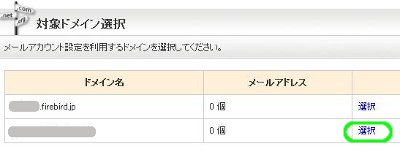
対象ドメイン欄の「選択」をクリックします
初期ドメインと、設定済みの独自ドメインが表示されます。
対象ドメイン欄の「選択」をクリックします。


ファイアバードマニュアル665

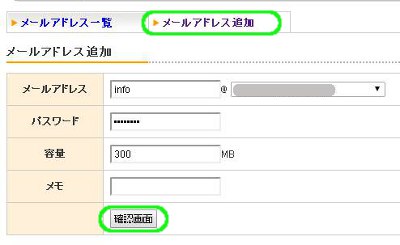
「メールアドレス追加」「確認画面」をクリックします
「メールアドレス追加」タブをクリックします。
希望するメールアドレスとメールパスワードを入力し、「確認画面」をクリックします。
内容を確認し「確定する」をクリックします。
※サブドメイン設定がお済みであれば、@以降がサブドメインのメールアドレスを作成することもできます。


ファイアバードマニュアル666

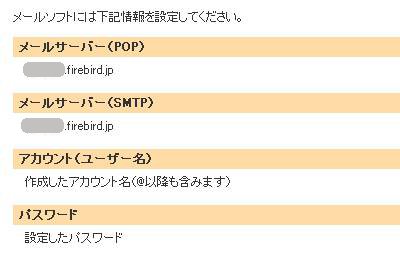
メールソフトの設定時には上記の情報を設定してください
メールソフトに設定する際は、上記のメールアカウント情報を設定してください。
 
以上で、ファイアバードでのメールアカウント設定は完了です。

ファイアバードのサブドメイン設定方法-レンタルサーバーマニュアル

ファイアバードでのサブドメイン設定方法

ファイアバードでのサブドメイン設定手順を、図解マニュアルで解説していきます。


ファイアバードマニュアル656

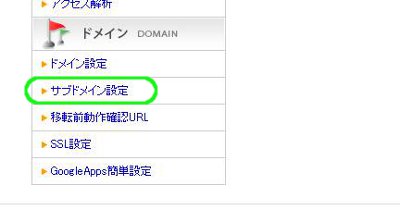
「サブドメイン設定」をクリックします
ファイアバードのサーバー管理ツールにログインし、左サイドバードメイン欄にある「サブドメイン設定」をクリックします。


ファイアバードマニュアル657

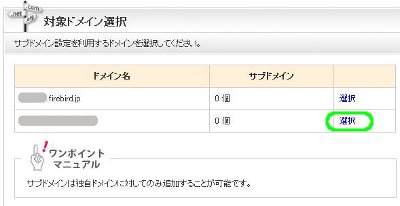
対象ドメイン欄の「選択」をクリックします
初期ドメインと設定済みの独自ドメインが表示されます。
対象の独自ドメイン欄の、「選択」をクリックします。


ファイアバードマニュアル658

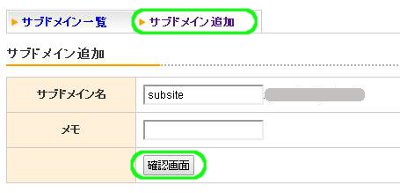
「サブドメイン追加」「確認画面」をクリックします
「サブドメイン追加」タブをクリックします。
希望するサブドメインを入力し、「確認画面」をクリックします。


ファイアバードマニュアル659

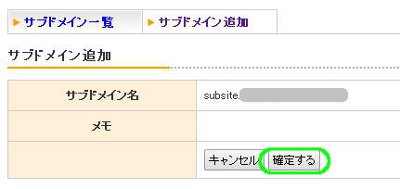
「確定する」をクリックします
内容を確認し「確定する」をクリックします。


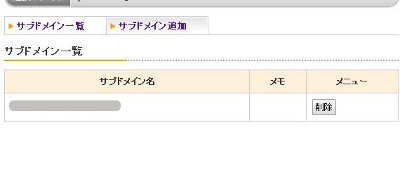
ファイアバードマニュアル660

サブドメインの設定は完了です
サブドメインの設定が完了しました。
FTP接続をし、設定が反映されているか確認してみましょう。


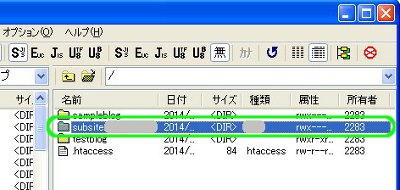
ファイアバードマニュアル661

ffftpでサーバーに接続します
ファイアバードでのWordpress手動インストールマニュアルを参考に、ffftpでサーバーに接続します。
先ほど作成したサブドメイン名の新しいフォルダが作成されていれば、設定は反映されています。
フォルダをダブルクリックします。


ファイアバードマニュアル662

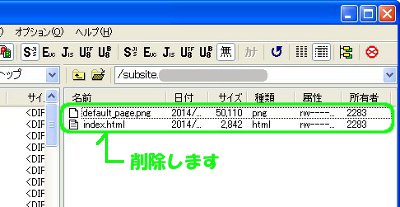
“default_page.png”“index.html”を削除します
フォルダ内に、“default_page.png”“index.html”が作成されています。
新しくWordPressをインストールしたり、HTMLサイトをアップロードする前に、これら2つのファイルは削除しておきましょう。
以上で、ファイアバードでのサブドメイン設定は完了です。

ファイアバードのWordPress(ワードプレス)手動インストールマニュアル

ファイアバードでのWordpress手動インストール方法

ファイアバードの使い方や各操作手順を、図解マニュアルで解説しています。
本コラムでは、ファイアバードのWordpress手動インストールの手順を解説していきます。
ファイアバードには「Wordpress自動インストール」という便利な機能がありますが、ワードプレスを深く知るためには手動でのインストールをお試しください。
 
※この解説ページでは、独自ドメインの下層に“sampleblog”というフォルダを作成し、そこにWordpressをインストールしています。


MySQLデータベースを作成する


ファイアバードマニュアル043

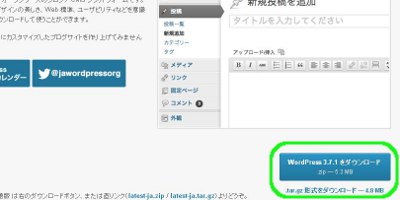
wordpressをダウンロードし、ファイルを解凍します
wordpress(日本語版)から“wordpress-3.7.1-ja.zip”ファイルをダウンロードします。(ダウンロードする時期によってバージョンは異なります。)
zipファイルを解凍ソフトで解凍しておきます。解凍すると“wordpress”というフォルダが現れます。
※wordpressテンプレートをお持ちの場合はそちらをご用意ください。


ファイアバードマニュアル634

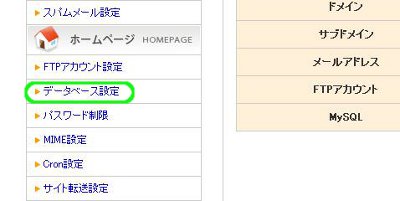
「データベース設定」をクリックします
ファイアバードのサーバー管理ツールにログインし、左サイドバーにある「データベース設定」をクリックします。


ファイアバードマニュアル635

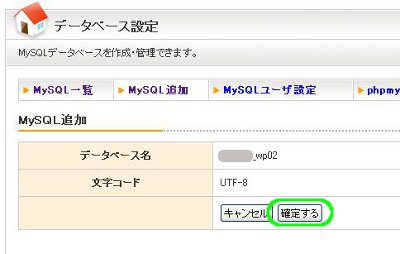
「MySQL追加」「確認画面」をクリックします
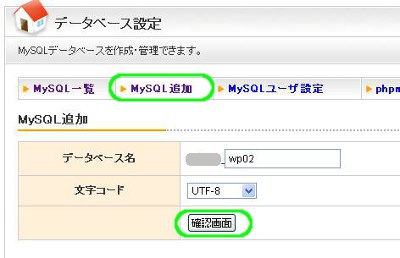
「MySQL追加」タブをクリックします。
データベース名を入力し、「確認画面」をクリックします。


ファイアバードマニュアル636

「確定する」をクリックします
内容を確認し「確定する」をクリックします。


ファイアバードマニュアル637

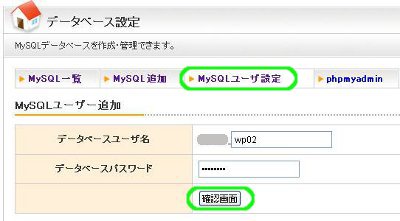
「MySQLユーザ設定」「確認画面」をクリックします
「MySQLユーザ設定」タブをクリックします。
データベースユーザ名・データベースパスワードを入力し、「確認画面」をクリックします。


ファイアバードマニュアル638

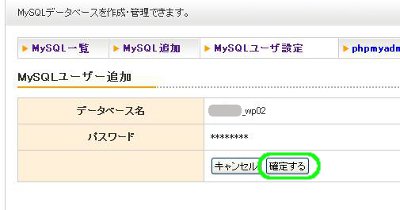
「確定する」をクリックします
内容を確認し「確定する」をクリックします。
ここまでで入力した、データベース名・データベースユーザ名・パスワードは、最後に利用しますので、メモ帳などにコピーしておいてください。


ファイアバードマニュアル639

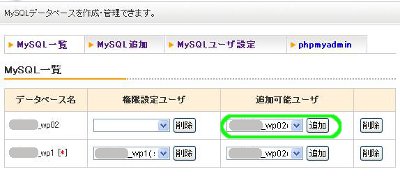
「追加可能ユーザ」を選択し「追加」をクリックします
データベース設定画面に戻ります。
「追加可能ユーザ」で先ほど入力したユーザを選択し、「追加」をクリックします。
MySQLデータベースの作成は以上で完了です。


WordPressをインストールする


ファイアバードマニュアル640

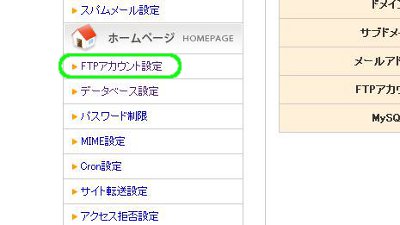
「FTPアカウント設定」をクリックします
サーバー管理ツールに戻ります。
左サイドバーのホームページ欄にある、「FTPアカウント設定」をクリックします。


ファイアバードマニュアル641

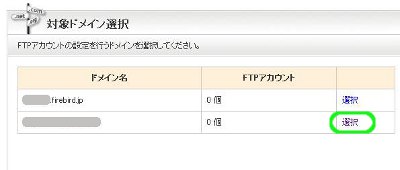
対象ドメイン欄の「選択」をクリックします
Wordpressを設置する対象ドメイン欄の、「選択」をクリックします。


ファイアバードマニュアル642

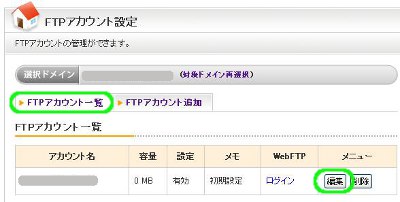
「FTPアカウント一覧」「編集」をクリックします
「FTPアカウント一覧」タブをクリックし、アカウント欄の「編集」をクリックします。


ファイアバードマニュアル643

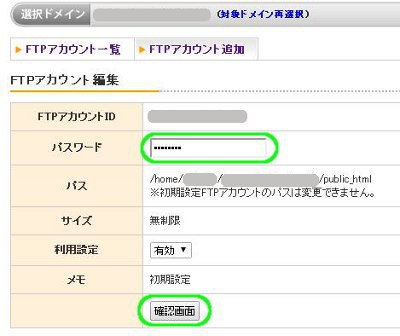
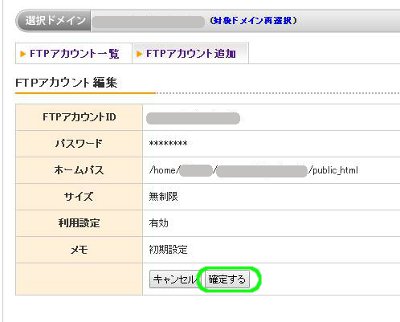
FTPパスワードを入力し「確認画面」をクリックします
FTPパスワードを入力し、「確認画面」をクリックします。


ファイアバードマニュアル644

「確定する」をクリックします
内容を確認し「確定する」をクリックします。


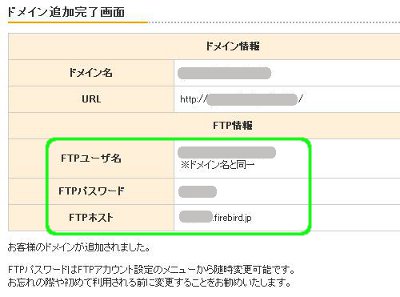
ファイアバードマニュアル667

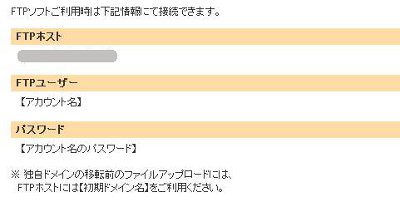
FTP情報をメモします
独自ドメインの場合、ここまでのマニュアル通りに進めれば、
 
  ■FTPホスト=ドメイン名
  ■FTPユーザー=ドメイン名
  ■パスワード=先ほど決めたFTPパスワード
 
となります。メモ帳などにコピーしておきましょう。


ファイアバードマニュアル668

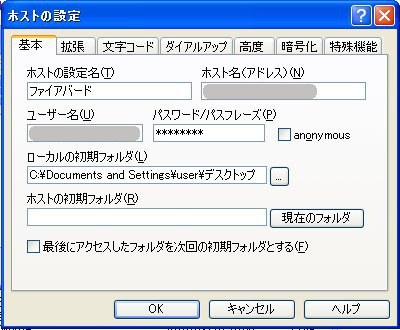
ffftpを起動しホストの設定をします
ffftpを起動し、先ほどコピーしたFTP情報を入力し、ホストの設定をします。


ファイアバードマニュアル669

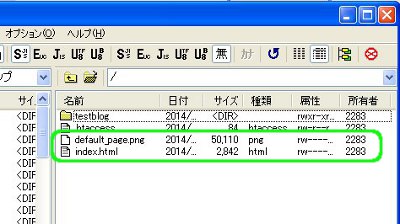
“default_page.png”“index.html”を削除します
独自ドメインのフォルダ(ディレクトリ)へのFTP接続ができました。
初期に生成されている“default_page.png”“index.html”ファイルは不要なので削除します。


ファイアバードマニュアル648

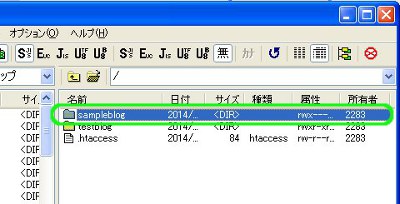
WordPressをインストールするフォルダを作成します
Wordpressをインストールするフォルダを作成します。
ここでは“sampleblog”というフォルダを作成しています。
※ドメイン直下にインストールしたい場合は、フォルダは作成せず、そのままWordpressファイルをアップロードします。


ファイアバードマニュアル649

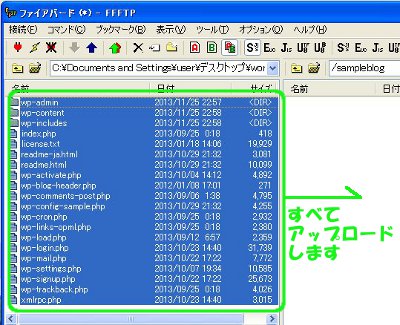
wordpressフォルダの中身をすべてアップロードします
初めに解凍しておいたwordpressフォルダの中身を、すべて右側(サーバー側)にアップロードします。


ファイアバードマニュアル204

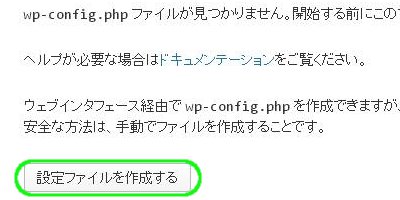
サイトURLにアクセスし「設定ファイルを作成する」をクリックします
サイトURLにアクセスすると、上のようなページが開きます。
ここでは“http://○○.△/sampleblog/”です。
「設定ファイルを作成する」をクリックします。


ファイアマニュアル205

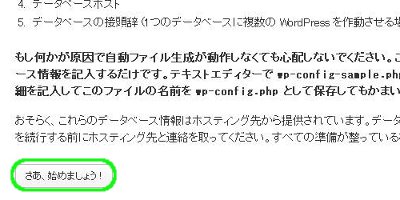
「さあ、始めましょう!」をクリックします
「さあ、始めましょう!」をクリックします。


ファイアバードマニュアル650

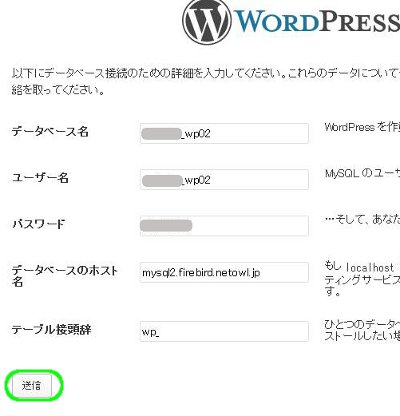
各項目を入力し「送信」をクリックします
メモしておいたMySQLデータベース名・データベースユーザー名・データベースパスワードを入力し、「送信」をクリックします。
データベースのホスト名は、サーバー管理ツール各種情報欄の、「サーバー情報」をご参照ください。


ファイアバードマニュアル207

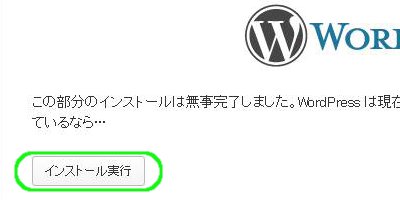
「インストール実行」をクリックします
「インストール実行」をクリックします。


ファイアバードマニュアル651

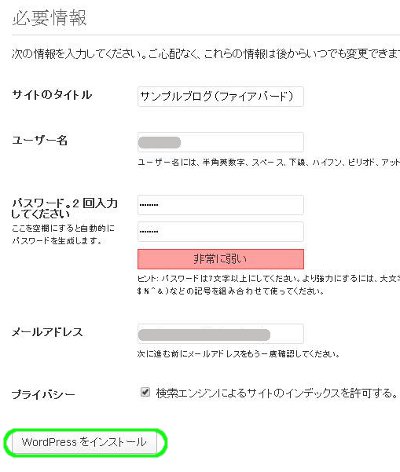
各項目を入力し「Wordpressをインストール」をクリックします
各項目を入力し「Wordpressをインストール」をクリックします。
入力したユーザー名・パスワードは、ワードプレス管理画面へのログイン時に利用します。


ファイアバードマニュアル652

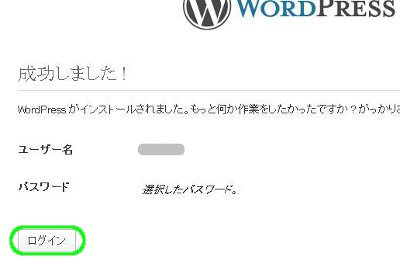
「ログイン」をクリックします
Wordpressのインストールは以上で完了です。
「ログイン」をクリックしてワードプレス管理画面へ進みましょう。


ファイアバードマニュアル653

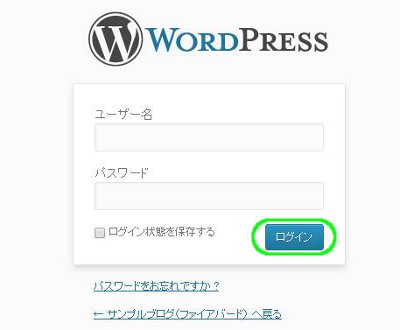
ユーザー名・パスワードを入力し「ログイン」をクリックします
このページは、ワードプレス管理画面への玄関となりますので、ブックマークしておいてください。
ユーザー名・パスワードを入力し、「ログイン」をクリックします。


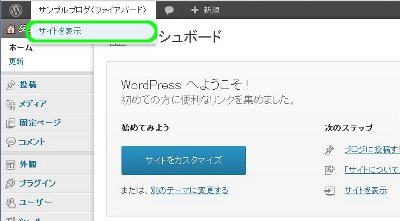
ファイアバードマニュアル654

「サイトを表示」をクリックします
上部タブのサイト名にマウスを当て、「サイトを表示」をクリックします。


ファイアバードマニュアル655

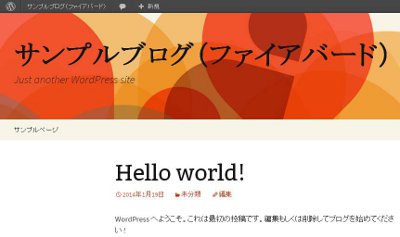
サイトの表示が確認できました
サイトが正しく表示されることをご確認ください。
以上で、ファイアバードでのWordpress手動インストールは完了です。
※Wordpressのインストール時期によっては、初期のサイトデザインが異なる場合があります。

ファイアバードのWordPress(ワードプレス)自動インストール手順

ファイアバードのWordpress自動インストール機能を使う

ファイアバードの使い方や各操作手順を、図解マニュアルで解説しています。
ファイアバードでのWordpress自動インストールの手順を解説していきます。
ファイアーバードにはWordpressの自動インストール機能が標準装備されていますので、初めての方でも簡単にワードプレスサイトが作れます。


ファイアバードマニュアル625

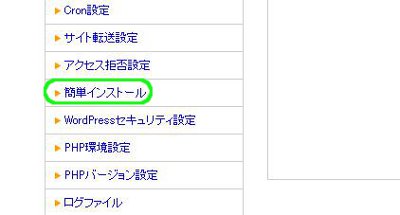
「簡単インストール」をクリックします
ファイアバードのサーバー管理ツールにログインし、左サイドバーにある「簡単インストール」をクリックします。


ファイアバードマニュアル626

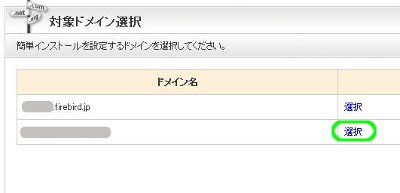
インストールするドメイン欄の「選択」をクリックします
初期ドメインと設定済みの独自ドメインが表示されます。
対象ドメイン欄の「選択」をクリックします。


ファイアバードマニュアル627

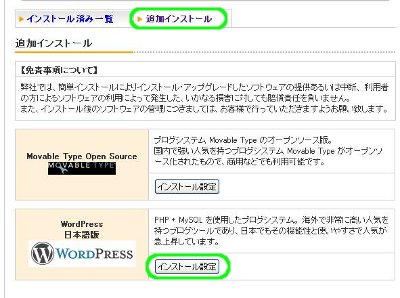
「追加インストール」「インストール設定」をクリックします
「追加インストール」タブをクリックし、Wordpress欄の「インストール設定」をクリックします。


ファイアバードマニュアル628

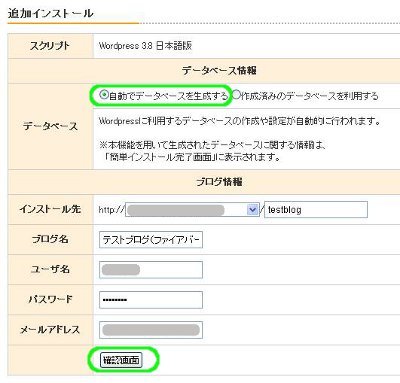
各項目を入力し「確認画面」をクリックします
各項目を入力します。
 
■データベース
  前もって作成したデータベースを利用する場合以外は、「自動でデータベースを生成する」にチェックを入れます。
 
■インストール先
  Wordpressをインストールする場所を指定します。
  WordpressサイトのURLになります。
  ここでは、独自ドメインの下層に“testblog”というフォルダを作成し、その中にインストールしています。
 
■ブログ名
  あとから変更可能です。
 
■ユーザ名
  Wordpress管理画面へのログイン時に使用します。
 
■パスワード
  Wordpress管理画面へのログイン時に使用します。
 
■メールアドレス
  ブログにコメントがあった時のお知らせ等が届きます。
 
入力が終わったら「確認画面」をクリックします。


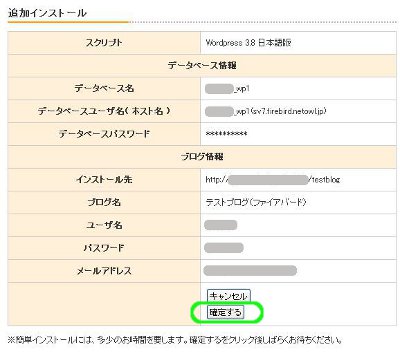
ファイアバードマニュアル629

「確定する」をクリックします
内容を確認し、「確定する」をクリックします。


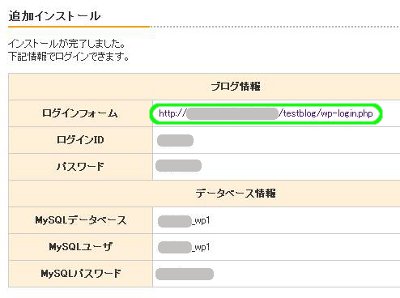
ファイアバードマニュアル630

ログインURLをクリックします
Wordpressのインストールは完了です。
ログインURLをクリックし、ワードプレス管理画面へログインしてみましょう。


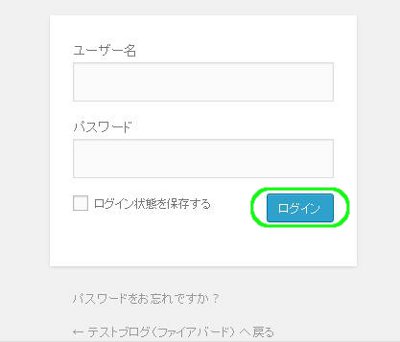
ファイアバードマニュアル631

ユーザー名・パスワードを入力し「ログイン」をクリックします
このページがワードプレス管理画面への玄関となりますので、ブックマークしておきましょう。
ユーザー名・パスワードを入力し「ログイン」をクリックします。


ファイアバードマニュアル632

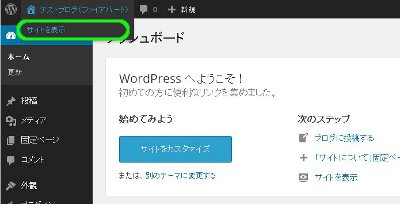
「サイトを表示」をクリックします
上部タブのサイト名にマウスを当て、「サイトを表示」をクリックします。


ファイアバードマニュアル633

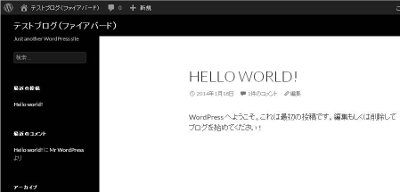
サイトの表示が確認できました
サイトが正しく表示されていることをご確認ください。
以上でファイアバードでのWordpress自動インストールは完了です。
※Wordpressのインストール時期によっては、初期のサイトデザインが異なる場合があります。
ファイアバードの独自ドメイン(バリュードメイン)設定方法

ファイアバードでの独自ドメイン(バリュードメイン)設定方法

ファイアバードの使い方や各操作手順を、図解マニュアルで解説しています。
本コラムでは、バリュードメインで取得した独自ドメインを、ファイアバードサーバーに設定する手順を解説していきます。
 

独自ドメインのDNS(ネームサーバー)を変更する


ファイアバードマニュアル616

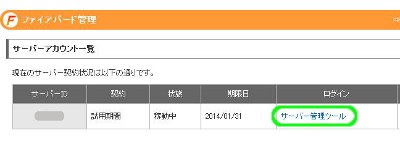
「サーバー管理ツール」をクリックします
ファイアバードにログインし、「サーバー管理ツール」をクリックします。


ファイアバードマニュアル617

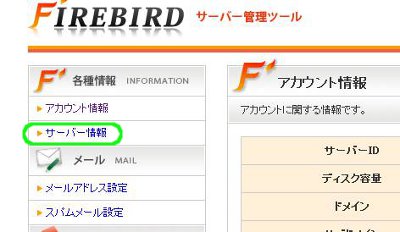
「サーバー情報」をクリックします
左サイドバーの各種情報欄にある、「サーバー情報」をクリックします。


ファイアバードマニュアル618

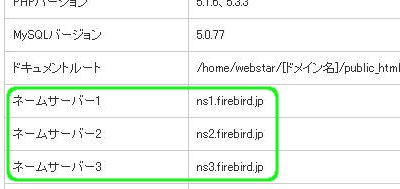
ファイアーバードのDNS(ネームサーバー)をメモします
下部にファイアーバードのDNS(ネームサーバー)が表示されますので、メモ帳などにコピーします。


ファイアバードマニュアル030

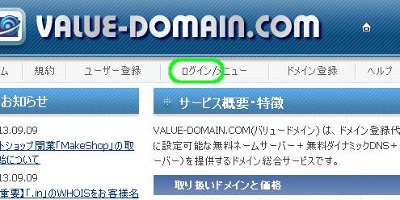
バリュードメインにログインします
バリュードメインをひらき、「ログイン」をクリックします。


ファイアバードマニュアル031

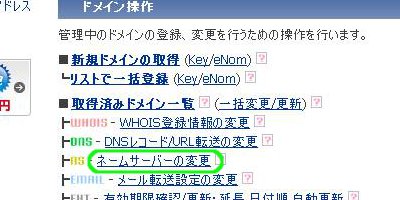
ドメイン操作の「ネームサーバーの変更」をクリックします
ドメイン操作欄にある「ネームサーバーの変更」をクリックします。


ファイアバードマニュアル032

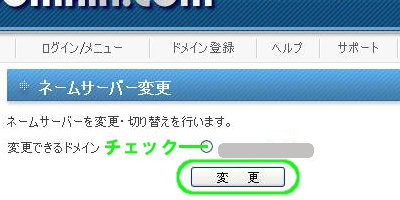
該当ドメイン欄の「変更」をクリックします
取得済み独自ドメインが一覧表示されます。
設定するドメインにチェックを入れ、「変更」をクリックします。


ファイアバードマニュアル619

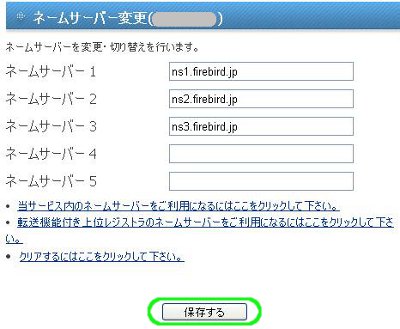
ファイアバードDNSを入力し「保存する」をクリックします
コピーしておいたファイアバードDNSを入力し、「保存する」をクリックします


独自ドメインをサーバーに設定する


ファイアバードマニュアル620

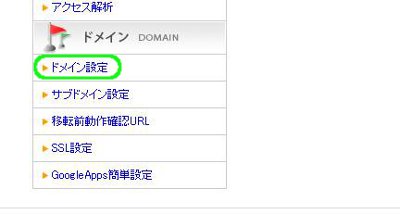
サーバー管理ツールに戻り「ドメイン設定」をクリックします
サーバー管理ツールに戻り、左サイドバーのドメイン欄にある、「ドメイン設定」をクリックします。


ファイアバードマニュアル621

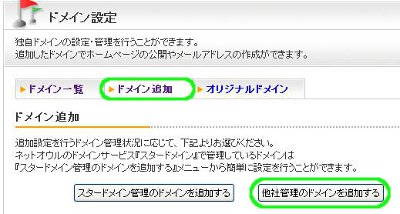
「ドメイン追加」「他社管理のドメインを追加する」をクリックします
上部タブの「ドメイン追加」をクリックし、「他社管理のドメインを追加する」をクリックします。


ファイアバードマニュアル622

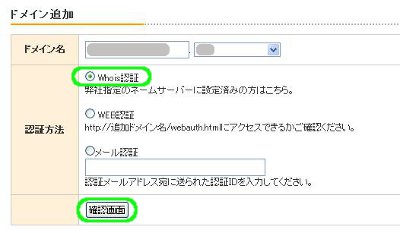
ドメイン名を入力し「確認画面」をクリックします
ドメイン名を入力し、「whois認証」にチェックを入れます。
入力が終わったら「確認画面」をクリックします。


ファイアバードマニュアル623

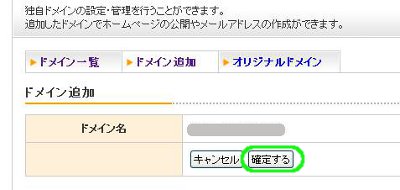
「確定する」をクリックします
内容を確認し、「確定する」をクリックします。


ファイアバードマニュアル624

独自ドメインの設定が完了しました
以上で、ファイアバードでの独自ドメイン設定は完了です。
FTP情報はメモしておきましょう。